Domain rbpi.de kaufen?
Wir ziehen mit dem Projekt
rbpi.de um.
Sind Sie am Kauf der Domain
rbpi.de interessiert?
domain@kv-gmbh.de · 0541-91531010
Domain rbpi.de kaufen?
Welche Helligkeit Bildschirm?
Welche Helligkeit Bildschirm? Die Helligkeit eines Bildschirms wird in Nits gemessen und gibt an, wie hell das Display leuchten kann. Eine höhere Helligkeit ermöglicht eine bessere Lesbarkeit bei hellem Umgebungslicht, während eine niedrigere Helligkeit die Augen schonen kann, besonders bei Dunkelheit. Es ist wichtig, die Helligkeit des Bildschirms an die Umgebungsbedingungen anzupassen, um eine optimale Darstellung und Komfort zu gewährleisten. Viele Geräte bieten automatische Helligkeitseinstellungen, die je nach Umgebungshelligkeit angepasst werden können. Es ist ratsam, die Helligkeit des Bildschirms regelmäßig zu überprüfen und anzupassen, um eine angenehme Nutzungserfahrung zu gewährleisten. **
Wie Verstelle ich die Helligkeit am Bildschirm?
Um die Helligkeit am Bildschirm zu verstellen, musst du normalerweise die Einstellungen deines Computers oder Monitors aufrufen. Dort findest du in der Regel eine Option für die Helligkeit. Alternativ kannst du auch die Tasten auf deiner Tastatur verwenden, die speziell für die Helligkeitsregelung vorgesehen sind. Manche Bildschirme verfügen auch über Sensoren, die die Helligkeit automatisch anpassen können. Wenn du Schwierigkeiten hast, die Helligkeit anzupassen, solltest du in der Bedienungsanleitung deines Geräts nachsehen oder online nach Anleitungen suchen. **
Ähnliche Suchbegriffe für Bildschirm-Helligkeit
Top-Angebote
Produkte zum Begriff Bildschirm-Helligkeit:
-
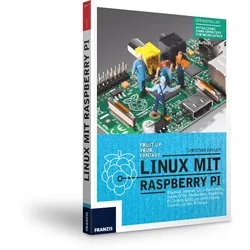
Linux mit Raspberry Pi - 2. AuflageDer Raspberry Pi ist ein vollwertiger Computer in der Größe einer Spielkarte. Raspbian Wheezy, ein speziell angepasstes Linux mit grafischer Benutzeroberfläche, macht ihn zum stromsparenden, lautlosen PC-Ersatz, der die unterschiedlichsten Anwendungen beherrscht, von der Textverarbeitung bis hin zu CAD. Aber das ist noch nicht alles - die frei programmierbare GPIO Schnittstelle erfreut des Hardwarebastlers Herz und macht den Raspberry Pi zum idealen Hardwaresteuerungsmodul. Welche Linux-Befehle Sie benötigen, um das Letzte aus dem Raspberry Pi herauszuholen, zeigt Ihnen dieses Buch. Linux ist gar nicht schwer Für Linux-Einsteiger werden die notwendigen Grundlagen mit praktischen Beispielen zum Nachmachen erläutert. Sie können Ihren Desktop-PC dann getrost abschalten und nur noch auf dem Raspberry Pi arbeiten, denn der Minicomputer beherrscht auch Office-Programme. Der Sp...19,99 €*Versand: 0,00 €Sichere Weiterleitung zum Anbieter
-
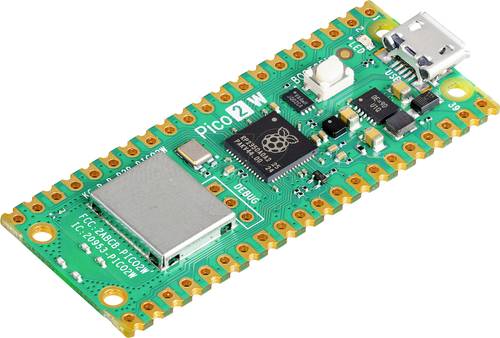
Raspberry Pi Pico 2W Mikrocontroller PICO 2WDas Raspberry Pi Mikrocontroller-Board der nächsten Generation, gebaut mit RP2350. Genauso gut, aber besser Mit einer höheren Kerntaktrate, doppeltem Speicher, leistungsfähigeren Arm-Kernen, optionalen RISC-V-Kernen, neuen Sicherheitsfunktionen und verbesserten Schnittstellenfunktionen bietet der Raspberry Pi PICO 2W eine deutliche Leistungssteigerung, wobei die Kompatibilität mit früheren Mitgliedern der Raspberry Pi Pico-Serie erhalten bleibt. Programmierbar in C/C++ und Python und mit ausführlicher Dokumentation ist der Raspberry Pi PICO 2W das ideale Mikrocontroller-Board für Enthusiasten und professionelle Entwickler gleichermaßen. Der Chip aus dem neuen Block Der Raspberry Pi PICO 2W wird vom RP2350 angetrieben, dem neuen leistungsstarken und sicheren Mikrocontroller. Jeder Aspekt des Designs wurde verbessert, von den CPU-Kernen bis zu unserem einzigartigen PIO-Schnittstellen-Subsystem. Wir haben eine umfassende Sicherheitsarchitektur eingeführt, die auf Arm TrustZone für Cortex-M aufbaut. Und neue Low-Power-Zustände und Gehäuseoptionen erweitern die Bandbreite der adressierbaren Anwendungen. Schalten Sie ein Die einzigartige Dual-Core- und Dual-Architektur-Fähigkeit des RP2350 ermöglicht es den Anwendern, zwischen einem Paar Arm Cortex-M33-Cores nach Industriestandard und einem Paar Hazard3-Cores nach Open-Hardware-Standard zu wählen. Damit haben Entwickler die Möglichkeit, mit der RISC-V-Architektur in einer stabi8,99 €*Versand: 5,95 €Sichere Weiterleitung zum Anbieter
-
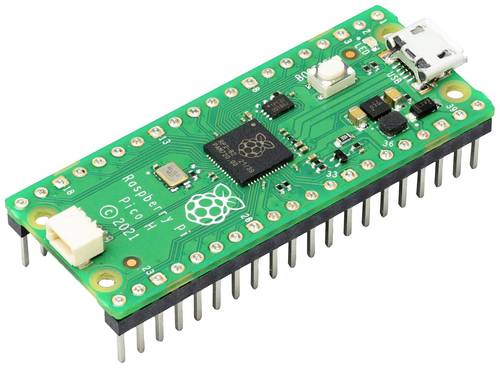
Raspberry Pi Pico WH Mikrocontroller Pico WHDer Raspberry Pi Pico WH ist ein kleines, schnelles und vielseitiges Board, das mit dem von der Raspberry Pi Foundation entwickelten RP2040 Microcontroller-Chip, ausgestattet wurde. Der Raspberry Pi Pico WH bietet neben den bekannten Spezifikationen des Raspberry Pi Pico 2,4GHz Wireless Single-Band Connections eine vorinstallierte 40-Pin I/O Pinleiste. Außerdem wird Bluetooth 5.2 unterstützt, wodurch der drahtlosen Datenübertragung nichts mehr im Weg steht. RP2040 Microcontroller-Chip on Board Der RP2040 verfügt über einen 133 MHz getakteten Dual-Core Arm Cortex-M0+ Prozessor mit mit integrietem 2 MB QSPI Flash-Speicher für Code- und Datenspeicherung. Eine breite Palette an flexiblen I/O-Optionen umfasst I2C, SPI und - einzigartig - Programmable I/O (PIO). Diese unterstützen endlose mögliche Anwendungen. Einfache Programmierung Um Ihren Pico zu programmieren, schließen Sie diesen einfach via USB an Ihrem PC/Notebook an und überspielen an diesen eine zuvor heruntergeladene UF2-Datei. Die Programmierung erfolgt über MicroPython oder C/C++ Für Beginner und für Experten Von der Steuerung von Geräten bis hin zur Bedienung eines Lichtdisplays - mit dem Raspberry Pi Pico haben Sie die Technologie in der Hand, die unzählige alltägliche Vorgänge unterstützt. Durch die Programmierung in C und MicroPython ist der Pico an eine Vielzahl von Anwendungen und Fähigkeiten anpassbar, und der Einstieg ist so einfach wie das Drag & Drop e8,99 €*Versand: 5,95 €Sichere Weiterleitung zum Anbieter
-
Wie verändere ich die Helligkeit am Bildschirm?
Um die Helligkeit am Bildschirm zu ändern, kannst du normalerweise die Helligkeitseinstellungen deines Geräts verwenden. Dies kann je nach Gerätetyp variieren, aber in der Regel findest du die Option in den Einstellungen unter dem Punkt "Anzeige" oder "Bildschirm". Dort kannst du die Helligkeit manuell anpassen oder automatische Helligkeitsanpassungen aktivieren. Alternativ kannst du auch Tastenkombinationen auf deiner Tastatur verwenden, um die Helligkeit schnell anzupassen. Wenn du Schwierigkeiten hast, die Helligkeit zu ändern, kannst du auch in der Bedienungsanleitung deines Geräts nachsehen oder online nach Anleitungen suchen. **
-
Wie stelle ich die Helligkeit am Bildschirm ein?
Um die Helligkeit am Bildschirm einzustellen, musst du normalerweise die Einstellungen deines Computers oder Monitors öffnen. Dort findest du in der Regel eine Option für die Helligkeit. Diese kann entweder als Schieberegler oder als Auswahl von voreingestellten Helligkeitsstufen angezeigt werden. Du kannst die Helligkeit dann nach deinen Vorlieben anpassen, je nachdem ob du in einem dunklen oder hellen Raum arbeitest. Vergiss nicht, die Einstellungen zu speichern, damit die Helligkeit dauerhaft angepasst wird. Wenn du Schwierigkeiten hast, die Einstellungen zu finden, kannst du auch in der Bedienungsanleitung deines Geräts nachsehen oder online nach Anleitungen suchen. **
-
Warum sieht der Bildschirm meines Raspberry Pi seltsam aus?
Es gibt verschiedene mögliche Gründe dafür, dass der Bildschirm deines Raspberry Pi seltsam aussieht. Es könnte ein Problem mit der Auflösung oder den Einstellungen des Bildschirms sein. Es könnte auch ein Problem mit dem Kabel oder der Verbindung zwischen dem Raspberry Pi und dem Bildschirm geben. Es könnte auch ein Softwareproblem oder ein Problem mit dem Betriebssystem des Raspberry Pi sein. Es ist am besten, diese möglichen Ursachen zu überprüfen und gegebenenfalls entsprechende Maßnahmen zu ergreifen, um das Problem zu beheben. **
-
Wie kann ich den Bildschirm meines Laptops als Bildschirm für den Raspberry Pi 3 verwenden?
Um den Bildschirm deines Laptops als Bildschirm für den Raspberry Pi 3 zu verwenden, benötigst du eine VNC-Verbindung. Installiere dazu eine VNC-Software auf deinem Laptop und auf dem Raspberry Pi. Verbinde dann beide Geräte über das Netzwerk und starte die VNC-Verbindung, um den Bildschirm des Raspberry Pi auf deinem Laptop anzuzeigen. **
Wie sieht der schwarze Boot-Bildschirm des Raspberry Pi aus?
Der schwarze Boot-Bildschirm des Raspberry Pi zeigt normalerweise den Startvorgang des Systems an. Es kann ein kurzer Text angezeigt werden, der den Fortschritt des Bootvorgangs anzeigt, sowie das Raspberry Pi-Logo. Nach dem Bootvorgang wird der schwarze Bildschirm normalerweise durch den Desktop oder die Befehlszeilenschnittstelle ersetzt. **
Wie kann ich einen Bildschirm mit dem Raspberry Pi verwenden?
Um einen Bildschirm mit dem Raspberry Pi zu verwenden, musst du zuerst sicherstellen, dass der Bildschirm mit dem Pi kompatibel ist. Verbinde dann den Bildschirm über den HDMI- oder DSI-Anschluss mit dem Pi. Starte den Pi und gehe in die Einstellungen, um den Bildschirm zu konfigurieren und die Auflösung anzupassen. **
Top-Angebote
Produkte zum Begriff Bildschirm-Helligkeit:
-
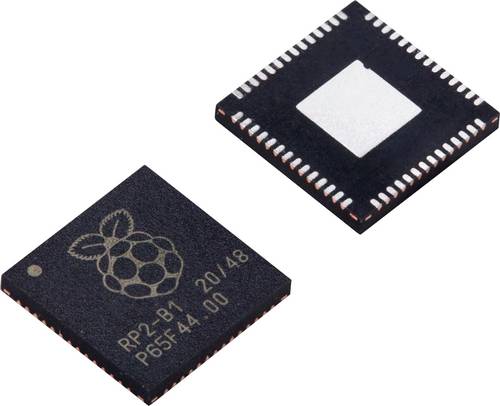
Raspberry Pi Mikrocontroller RP2040Im Januar 2021 hat die Raspberry Pi Foundation ihr erstes Mikrocontrollerboard vorgestellt, den Raspberry Pi Pico. Einen ganz neuen Weg beschritt die Foundation auch mit dem integrierten Mikrocontrollerchip RP2040: der Chip RP2040 ist die erste Eigenentwicklung der Foundation. Bis dato nutzten alle Raspberry Pis einen System-on-Chip (SoC) von Broadcom. RP2040 Microcontroller-Chip on Board Der RP2040 verfügt über einen 133 MHz getakteten Dual-Core Arm Cortex-M0+ Prozessor mit mit integrietem 2 MB QSPI Flash-Speicher für Code- und Datenspeicherung. Eine breite Palette an flexiblen I/O-Optionen umfasst I2C, SPI und - einzigartig - Programmable I/O (PIO). Diese unterstützen endlose mögliche Anwendungen.9,95 €*Versand: 5,95 €Sichere Weiterleitung zum Anbieter
-
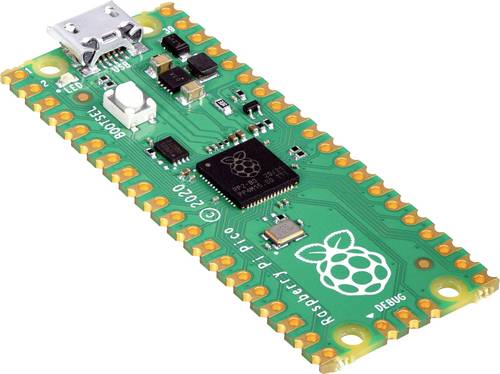
Raspberry Pi Pico Mikrocontroller RP-PICODer Raspberry Pi Pico ist ein kleines, schnelles und vielseitiges Board, das mit dem von der Raspberry Pi Foundation entwickelten RP2040 Microcontroller-Chip, ausgestattet wurde. RP2040 Microcontroller-Chip on Board Der RP2040 verfügt über einen 133 MHz getakteten Dual-Core Arm Cortex-M0+ Prozessor mit mit integrietem 2 MB QSPI Flash-Speicher für Code- und Datenspeicherung. Eine breite Palette an flexiblen I/O-Optionen umfasst I2C, SPI und - einzigartig - Programmable I/O (PIO). Diese unterstützen endlose mögliche Anwendungen. Einfache Programmierung Um Ihren Pico zu programmieren, schließen Sie diesen einfach via USB an Ihrem PC/Notebook an und überspielen an diesen eine zuvor heruntergeladene UF2-Datei. Die Programmierung erfolgt über MicroPython oder C/C++. Für Beginner und für Experten Von der Steuerung von Geräten bis hin zur Bedienung eines Lichtdisplays - mit dem Raspberry Pi Pico haben Sie die Technologie in der Hand, die unzählige alltägliche Vorgänge unterstützt. Durch die Programmierung in C und MicroPython ist der Pico an eine Vielzahl von Anwendungen und Fähigkeiten anpassbar, und der Einstieg ist so einfach wie das Drag & Drop einer Datei. Erfahrene Anwender können die Vorteile der umfangreichen Anschlüsse des Raspberry Pi Pico nutzen, darunter SPI, I2C und acht programmierbare I/O (PIO) zur Unterstützung eigener Peripherie.4,99 €*Versand: 5,95 €Sichere Weiterleitung zum Anbieter
-
Linux mit Raspberry Pi - 2. AuflageDer Raspberry Pi ist ein vollwertiger Computer in der Größe einer Spielkarte. Raspbian Wheezy, ein speziell angepasstes Linux mit grafischer Benutzeroberfläche, macht ihn zum stromsparenden, lautlosen PC-Ersatz, der die unterschiedlichsten Anwendungen beherrscht, von der Textverarbeitung bis hin zu CAD. Aber das ist noch nicht alles - die frei programmierbare GPIO Schnittstelle erfreut des Hardwarebastlers Herz und macht den Raspberry Pi zum idealen Hardwaresteuerungsmodul. Welche Linux-Befehle Sie benötigen, um das Letzte aus dem Raspberry Pi herauszuholen, zeigt Ihnen dieses Buch. Linux ist gar nicht schwer Für Linux-Einsteiger werden die notwendigen Grundlagen mit praktischen Beispielen zum Nachmachen erläutert. Sie können Ihren Desktop-PC dann getrost abschalten und nur noch auf dem Raspberry Pi arbeiten, denn der Minicomputer beherrscht auch Office-Programme. Der Sp...19,99 €*Versand: 0,00 €Sichere Weiterleitung zum Anbieter
-
Welche Helligkeit Bildschirm?
Welche Helligkeit Bildschirm? Die Helligkeit eines Bildschirms wird in Nits gemessen und gibt an, wie hell das Display leuchten kann. Eine höhere Helligkeit ermöglicht eine bessere Lesbarkeit bei hellem Umgebungslicht, während eine niedrigere Helligkeit die Augen schonen kann, besonders bei Dunkelheit. Es ist wichtig, die Helligkeit des Bildschirms an die Umgebungsbedingungen anzupassen, um eine optimale Darstellung und Komfort zu gewährleisten. Viele Geräte bieten automatische Helligkeitseinstellungen, die je nach Umgebungshelligkeit angepasst werden können. Es ist ratsam, die Helligkeit des Bildschirms regelmäßig zu überprüfen und anzupassen, um eine angenehme Nutzungserfahrung zu gewährleisten. **
-
Wie Verstelle ich die Helligkeit am Bildschirm?
Um die Helligkeit am Bildschirm zu verstellen, musst du normalerweise die Einstellungen deines Computers oder Monitors aufrufen. Dort findest du in der Regel eine Option für die Helligkeit. Alternativ kannst du auch die Tasten auf deiner Tastatur verwenden, die speziell für die Helligkeitsregelung vorgesehen sind. Manche Bildschirme verfügen auch über Sensoren, die die Helligkeit automatisch anpassen können. Wenn du Schwierigkeiten hast, die Helligkeit anzupassen, solltest du in der Bedienungsanleitung deines Geräts nachsehen oder online nach Anleitungen suchen. **
-
Wie verändere ich die Helligkeit am Bildschirm?
Um die Helligkeit am Bildschirm zu ändern, kannst du normalerweise die Helligkeitseinstellungen deines Geräts verwenden. Dies kann je nach Gerätetyp variieren, aber in der Regel findest du die Option in den Einstellungen unter dem Punkt "Anzeige" oder "Bildschirm". Dort kannst du die Helligkeit manuell anpassen oder automatische Helligkeitsanpassungen aktivieren. Alternativ kannst du auch Tastenkombinationen auf deiner Tastatur verwenden, um die Helligkeit schnell anzupassen. Wenn du Schwierigkeiten hast, die Helligkeit zu ändern, kannst du auch in der Bedienungsanleitung deines Geräts nachsehen oder online nach Anleitungen suchen. **
-
Wie stelle ich die Helligkeit am Bildschirm ein?
Um die Helligkeit am Bildschirm einzustellen, musst du normalerweise die Einstellungen deines Computers oder Monitors öffnen. Dort findest du in der Regel eine Option für die Helligkeit. Diese kann entweder als Schieberegler oder als Auswahl von voreingestellten Helligkeitsstufen angezeigt werden. Du kannst die Helligkeit dann nach deinen Vorlieben anpassen, je nachdem ob du in einem dunklen oder hellen Raum arbeitest. Vergiss nicht, die Einstellungen zu speichern, damit die Helligkeit dauerhaft angepasst wird. Wenn du Schwierigkeiten hast, die Einstellungen zu finden, kannst du auch in der Bedienungsanleitung deines Geräts nachsehen oder online nach Anleitungen suchen. **
Ähnliche Suchbegriffe für Bildschirm-Helligkeit
-
Raspberry Pi Pico 2W Mikrocontroller PICO 2WDas Raspberry Pi Mikrocontroller-Board der nächsten Generation, gebaut mit RP2350. Genauso gut, aber besser Mit einer höheren Kerntaktrate, doppeltem Speicher, leistungsfähigeren Arm-Kernen, optionalen RISC-V-Kernen, neuen Sicherheitsfunktionen und verbesserten Schnittstellenfunktionen bietet der Raspberry Pi PICO 2W eine deutliche Leistungssteigerung, wobei die Kompatibilität mit früheren Mitgliedern der Raspberry Pi Pico-Serie erhalten bleibt. Programmierbar in C/C++ und Python und mit ausführlicher Dokumentation ist der Raspberry Pi PICO 2W das ideale Mikrocontroller-Board für Enthusiasten und professionelle Entwickler gleichermaßen. Der Chip aus dem neuen Block Der Raspberry Pi PICO 2W wird vom RP2350 angetrieben, dem neuen leistungsstarken und sicheren Mikrocontroller. Jeder Aspekt des Designs wurde verbessert, von den CPU-Kernen bis zu unserem einzigartigen PIO-Schnittstellen-Subsystem. Wir haben eine umfassende Sicherheitsarchitektur eingeführt, die auf Arm TrustZone für Cortex-M aufbaut. Und neue Low-Power-Zustände und Gehäuseoptionen erweitern die Bandbreite der adressierbaren Anwendungen. Schalten Sie ein Die einzigartige Dual-Core- und Dual-Architektur-Fähigkeit des RP2350 ermöglicht es den Anwendern, zwischen einem Paar Arm Cortex-M33-Cores nach Industriestandard und einem Paar Hazard3-Cores nach Open-Hardware-Standard zu wählen. Damit haben Entwickler die Möglichkeit, mit der RISC-V-Architektur in einer stabi8,99 €*Versand: 5,95 €Sichere Weiterleitung zum Anbieter
-
Raspberry Pi Pico WH Mikrocontroller Pico WHDer Raspberry Pi Pico WH ist ein kleines, schnelles und vielseitiges Board, das mit dem von der Raspberry Pi Foundation entwickelten RP2040 Microcontroller-Chip, ausgestattet wurde. Der Raspberry Pi Pico WH bietet neben den bekannten Spezifikationen des Raspberry Pi Pico 2,4GHz Wireless Single-Band Connections eine vorinstallierte 40-Pin I/O Pinleiste. Außerdem wird Bluetooth 5.2 unterstützt, wodurch der drahtlosen Datenübertragung nichts mehr im Weg steht. RP2040 Microcontroller-Chip on Board Der RP2040 verfügt über einen 133 MHz getakteten Dual-Core Arm Cortex-M0+ Prozessor mit mit integrietem 2 MB QSPI Flash-Speicher für Code- und Datenspeicherung. Eine breite Palette an flexiblen I/O-Optionen umfasst I2C, SPI und - einzigartig - Programmable I/O (PIO). Diese unterstützen endlose mögliche Anwendungen. Einfache Programmierung Um Ihren Pico zu programmieren, schließen Sie diesen einfach via USB an Ihrem PC/Notebook an und überspielen an diesen eine zuvor heruntergeladene UF2-Datei. Die Programmierung erfolgt über MicroPython oder C/C++ Für Beginner und für Experten Von der Steuerung von Geräten bis hin zur Bedienung eines Lichtdisplays - mit dem Raspberry Pi Pico haben Sie die Technologie in der Hand, die unzählige alltägliche Vorgänge unterstützt. Durch die Programmierung in C und MicroPython ist der Pico an eine Vielzahl von Anwendungen und Fähigkeiten anpassbar, und der Einstieg ist so einfach wie das Drag & Drop e8,99 €*Versand: 5,95 €Sichere Weiterleitung zum Anbieter
-
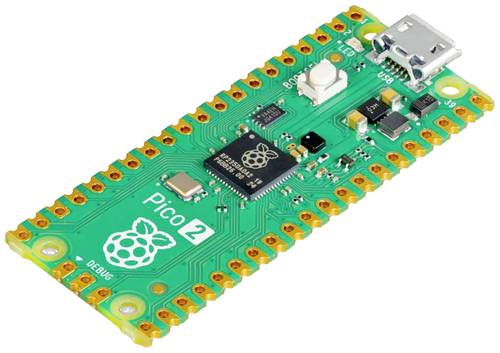
Raspberry Pi Pico 2 Mikrocontroller PICO 2Das Raspberry Pi Mikrocontroller-Board der nächsten Generation, gebaut mit RP2350. Genauso gut, aber besser Mit einer höheren Kerntaktrate, doppeltem Speicher, leistungsfähigeren Arm-Kernen, optionalen RISC-V-Kernen, neuen Sicherheitsfunktionen und verbesserten Schnittstellenfunktionen bietet der Raspberry Pi PICO 2 eine deutliche Leistungssteigerung, wobei die Kompatibilität mit früheren Mitgliedern der Raspberry Pi Pico-Serie erhalten bleibt. Programmierbar in C/C++ und Python und mit ausführlicher Dokumentation ist der Raspberry Pi PICO 2 das ideale Mikrocontroller-Board für Enthusiasten und professionelle Entwickler gleichermaßen. Der Chip aus dem neuen Block Der Raspberry Pi PICO 2 wird vom RP2350 angetrieben, dem neuen leistungsstarken und sicheren Mikrocontroller. Jeder Aspekt des Designs wurde verbessert, von den CPU-Kernen bis zu unserem einzigartigen PIO-Schnittstellen-Subsystem. Wir haben eine umfassende Sicherheitsarchitektur eingeführt, die auf Arm TrustZone für Cortex-M aufbaut. Und neue Low-Power-Zustände und Gehäuseoptionen erweitern die Bandbreite der adressierbaren Anwendungen. Schalten Sie ein Die einzigartige Dual-Core- und Dual-Architektur-Fähigkeit des RP2350 ermöglicht es den Anwendern, zwischen einem Paar Arm Cortex-M33-Cores nach Industriestandard und einem Paar Hazard3-Cores nach Open-Hardware-Standard zu wählen. Damit haben Entwickler die Möglichkeit, mit der RISC-V-Architektur in einer stabilen6,49 €*Versand: 5,95 €Sichere Weiterleitung zum Anbieter
-
Warum sieht der Bildschirm meines Raspberry Pi seltsam aus?
Es gibt verschiedene mögliche Gründe dafür, dass der Bildschirm deines Raspberry Pi seltsam aussieht. Es könnte ein Problem mit der Auflösung oder den Einstellungen des Bildschirms sein. Es könnte auch ein Problem mit dem Kabel oder der Verbindung zwischen dem Raspberry Pi und dem Bildschirm geben. Es könnte auch ein Softwareproblem oder ein Problem mit dem Betriebssystem des Raspberry Pi sein. Es ist am besten, diese möglichen Ursachen zu überprüfen und gegebenenfalls entsprechende Maßnahmen zu ergreifen, um das Problem zu beheben. **
-
Wie kann ich den Bildschirm meines Laptops als Bildschirm für den Raspberry Pi 3 verwenden?
Um den Bildschirm deines Laptops als Bildschirm für den Raspberry Pi 3 zu verwenden, benötigst du eine VNC-Verbindung. Installiere dazu eine VNC-Software auf deinem Laptop und auf dem Raspberry Pi. Verbinde dann beide Geräte über das Netzwerk und starte die VNC-Verbindung, um den Bildschirm des Raspberry Pi auf deinem Laptop anzuzeigen. **
-
Wie sieht der schwarze Boot-Bildschirm des Raspberry Pi aus?
Der schwarze Boot-Bildschirm des Raspberry Pi zeigt normalerweise den Startvorgang des Systems an. Es kann ein kurzer Text angezeigt werden, der den Fortschritt des Bootvorgangs anzeigt, sowie das Raspberry Pi-Logo. Nach dem Bootvorgang wird der schwarze Bildschirm normalerweise durch den Desktop oder die Befehlszeilenschnittstelle ersetzt. **
-
Wie kann ich einen Bildschirm mit dem Raspberry Pi verwenden?
Um einen Bildschirm mit dem Raspberry Pi zu verwenden, musst du zuerst sicherstellen, dass der Bildschirm mit dem Pi kompatibel ist. Verbinde dann den Bildschirm über den HDMI- oder DSI-Anschluss mit dem Pi. Starte den Pi und gehe in die Einstellungen, um den Bildschirm zu konfigurieren und die Auflösung anzupassen. **
* Alle Preise verstehen sich inklusive der gesetzlichen Mehrwertsteuer und ggf. zuzüglich Versandkosten. Die Angebotsinformationen basieren auf den Angaben des jeweiligen Shops und werden über automatisierte Prozesse aktualisiert. Eine Aktualisierung in Echtzeit findet nicht statt, so dass es im Einzelfall zu Abweichungen kommen kann. ** Hinweis: Teile dieses Inhalts wurden von KI erstellt.