Domain rbpi.de kaufen?
Wir ziehen mit dem Projekt
rbpi.de um.
Sind Sie am Kauf der Domain
rbpi.de interessiert?
domain@kv-gmbh.de · 0541-91531010
Domain rbpi.de kaufen?
Wie formatiere ich einen USB-Stick am Raspberry Pi?
Um einen USB-Stick am Raspberry Pi zu formatieren, kannst du das Programm "GParted" verwenden. Installiere es mit dem Befehl "sudo apt-get install gparted" und starte es dann über das Terminal oder das Startmenü. Wähle den USB-Stick aus, klicke auf "Formatieren" und wähle das gewünschte Dateisystem aus (z.B. FAT32 oder ext4). Bestätige die Formatierung und der USB-Stick wird formatiert. **
Wie übertrage ich eine Mini-CD auf einen USB-Stick?
Um eine Mini-CD auf einen USB-Stick zu übertragen, benötigst du einen Computer mit einem CD/DVD-Laufwerk und einem USB-Anschluss. Lege die Mini-CD in das Laufwerk ein und schließe den USB-Stick an den Computer an. Öffne den Datei-Explorer und kopiere den Inhalt der Mini-CD auf den USB-Stick, indem du die Dateien von der CD auswählst und in den Ordner des USB-Sticks ziehst. **
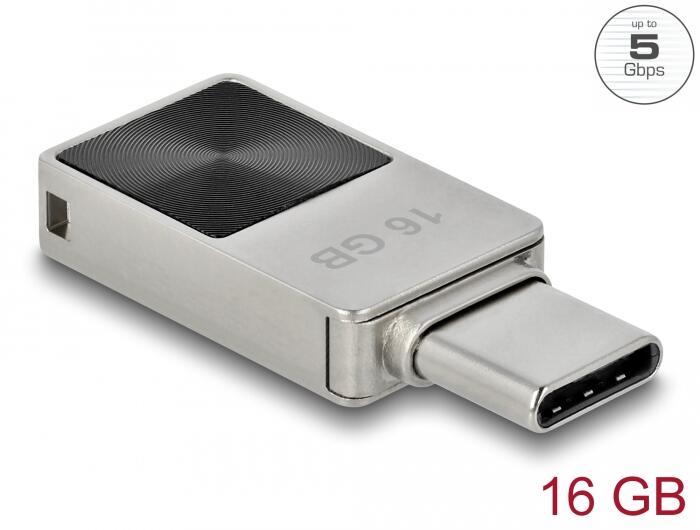
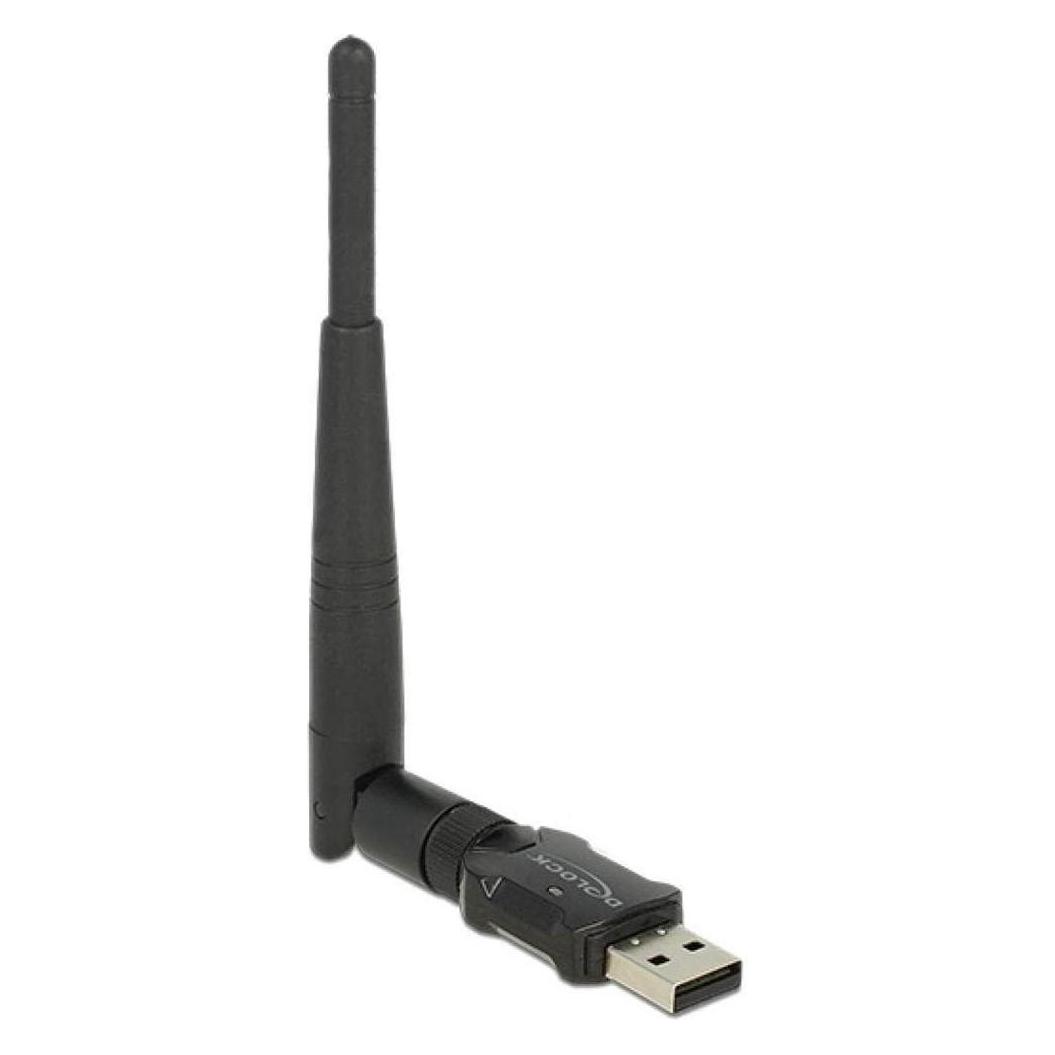
Ähnliche Suchbegriffe für DeLOCK-Mini-USB-Stick
Top-Angebote
Produkte zum Begriff DeLOCK-Mini-USB-Stick:
-
Raspberry Pi SC2140 USB-Stick Retail 128GB Silber SC2140 USB-A (USB 3.0)Das Raspberry Pi Flash Drive ist ein kompaktes, hochwertiges USB 3.0-Flash-Speicherlaufwerk, das leistungsstarke zufällige und sequenzielle E/A-Leistung in einem schlanken und tragbaren Formfaktor bietet. Mit seinem moderaten Stromverbrauch und seiner hohen Widerstandsfähigkeit gegenüber Stromausfällen ist das Raspberry Pi Flash Drive ein zuverlässiger Begleiter für jedes Raspberry Pi oder andere Geräte. Es eignet sich ideal zum Speichern, Übertragen und Sichern von Daten sowie zum Installieren und Ausführen von Betriebssystemen. Das Raspberry Pi Flash Drive ist für die Verwendung mit allen Raspberry Pi-Computern optimiert. Es bietet sequentielle Schreibgeschwindigkeiten von bis zu 75 MB/s bzw. 150 MB/s.31,99 €*Versand: 5,95 €Sichere Weiterleitung zum Anbieter

-
Welches Linux auf USB Stick?
Welches Linux auf USB Stick? Es gibt viele verschiedene Linux-Distributionen, die auf einem USB-Stick installiert werden können. Einige beliebte Optionen sind Ubuntu, Fedora, Debian und Linux Mint. Die Wahl hängt von Ihren persönlichen Vorlieben und Anforderungen ab. Möchten Sie eine benutzerfreundliche Oberfläche oder bevorzugen Sie mehr Kontrolle über Ihr System? Möchten Sie eine leichtgewichtige Distribution für ältere Hardware oder eine leistungsstarke für anspruchsvolle Aufgaben? Stellen Sie sicher, dass die ausgewählte Distribution auch die benötigten Treiber und Software für Ihre spezifischen Anforderungen enthält. **
-
Wie kann ich dem Raspberry Pi Schreibrechte auf einen USB-Stick geben?
Um dem Raspberry Pi Schreibrechte auf einen USB-Stick zu geben, musst du den USB-Stick zunächst formatieren und das Dateisystem als FAT32 oder exFAT einrichten. Anschließend musst du den USB-Stick in die Datei /etc/fstab eintragen, um ihn automatisch beim Start des Raspberry Pi zu mounten. Dabei musst du sicherstellen, dass du die richtigen Berechtigungen für den USB-Stick setzt, damit du Schreibrechte hast. **
-
Welches Linux auf USB Stick installieren?
Welches Linux auf USB Stick installieren? Die Auswahl hängt von deinen Bedürfnissen ab. Möchtest du ein leichtes und benutzerfreundliches System, könnte Ubuntu oder Linux Mint eine gute Wahl sein. Für fortgeschrittene Nutzer, die mehr Kontrolle über ihr System haben möchten, könnte Arch Linux oder Debian interessant sein. Es ist auch möglich, ein spezielles Linux für bestimmte Aufgaben wie Sicherheit (z.B. Kali Linux) oder Multimedia (z.B. Ubuntu Studio) zu wählen. Letztendlich ist es wichtig, das richtige Linux für deine individuellen Anforderungen auszuwählen. **
-
Wie Linux von USB Stick starten?
Um Linux von einem USB-Stick zu starten, musst du zuerst ein bootfähiges Linux-Image auf den USB-Stick kopieren. Dies kann mit Tools wie Rufus, Etcher oder UNetbootin erfolgen. Anschließend musst du im BIOS oder UEFI deines Computers die Bootreihenfolge ändern, damit der Computer vom USB-Stick startet. Beim Starten des Computers wird dann das Linux-Betriebssystem vom USB-Stick geladen. Stelle sicher, dass der USB-Stick ausreichend Speicherplatz hat und richtig formatiert ist, um Probleme beim Starten zu vermeiden. **

Warum bootet kein Linux-USB-Stick?
Es gibt mehrere mögliche Gründe, warum ein Linux-USB-Stick nicht bootet. Einer der häufigsten Gründe ist, dass der USB-Stick nicht als bootfähig formatiert wurde. Es ist wichtig sicherzustellen, dass der USB-Stick mit einem bootfähigen Dateisystem wie FAT32 formatiert ist und dass die richtige Bootreihenfolge im BIOS des Computers eingestellt ist. Ein weiterer möglicher Grund könnte sein, dass der Linux-USB-Stick beschädigt oder fehlerhaft ist. Es könnte hilfreich sein, den USB-Stick auf einem anderen Computer zu testen oder einen anderen USB-Stick zu verwenden, um das Problem einzugrenzen. **
Erkennt Linux den USB-Stick nicht?
Es gibt verschiedene Gründe, warum Linux einen USB-Stick möglicherweise nicht erkennt. Es könnte sein, dass der USB-Stick nicht richtig formatiert ist oder dass das Dateisystem nicht von Linux unterstützt wird. Es könnte auch sein, dass es ein Problem mit den USB-Treibern gibt. Es ist ratsam, verschiedene Lösungsansätze wie das Überprüfen der USB-Verbindung, das Neustarten des Systems oder das Aktualisieren der Treiber auszuprobieren, um das Problem zu beheben. **
Top-Angebote
Produkte zum Begriff DeLOCK-Mini-USB-Stick:
-
Wie formatiere ich einen USB-Stick am Raspberry Pi?
Um einen USB-Stick am Raspberry Pi zu formatieren, kannst du das Programm "GParted" verwenden. Installiere es mit dem Befehl "sudo apt-get install gparted" und starte es dann über das Terminal oder das Startmenü. Wähle den USB-Stick aus, klicke auf "Formatieren" und wähle das gewünschte Dateisystem aus (z.B. FAT32 oder ext4). Bestätige die Formatierung und der USB-Stick wird formatiert. **
-
Wie übertrage ich eine Mini-CD auf einen USB-Stick?
Um eine Mini-CD auf einen USB-Stick zu übertragen, benötigst du einen Computer mit einem CD/DVD-Laufwerk und einem USB-Anschluss. Lege die Mini-CD in das Laufwerk ein und schließe den USB-Stick an den Computer an. Öffne den Datei-Explorer und kopiere den Inhalt der Mini-CD auf den USB-Stick, indem du die Dateien von der CD auswählst und in den Ordner des USB-Sticks ziehst. **
-
Welches Linux auf USB Stick?
Welches Linux auf USB Stick? Es gibt viele verschiedene Linux-Distributionen, die auf einem USB-Stick installiert werden können. Einige beliebte Optionen sind Ubuntu, Fedora, Debian und Linux Mint. Die Wahl hängt von Ihren persönlichen Vorlieben und Anforderungen ab. Möchten Sie eine benutzerfreundliche Oberfläche oder bevorzugen Sie mehr Kontrolle über Ihr System? Möchten Sie eine leichtgewichtige Distribution für ältere Hardware oder eine leistungsstarke für anspruchsvolle Aufgaben? Stellen Sie sicher, dass die ausgewählte Distribution auch die benötigten Treiber und Software für Ihre spezifischen Anforderungen enthält. **
-
Wie kann ich dem Raspberry Pi Schreibrechte auf einen USB-Stick geben?
Um dem Raspberry Pi Schreibrechte auf einen USB-Stick zu geben, musst du den USB-Stick zunächst formatieren und das Dateisystem als FAT32 oder exFAT einrichten. Anschließend musst du den USB-Stick in die Datei /etc/fstab eintragen, um ihn automatisch beim Start des Raspberry Pi zu mounten. Dabei musst du sicherstellen, dass du die richtigen Berechtigungen für den USB-Stick setzt, damit du Schreibrechte hast. **
Ähnliche Suchbegriffe für DeLOCK-Mini-USB-Stick
-
Raspberry Pi SC2140 USB-Stick Retail 128GB Silber SC2140 USB-A (USB 3.0)Das Raspberry Pi Flash Drive ist ein kompaktes, hochwertiges USB 3.0-Flash-Speicherlaufwerk, das leistungsstarke zufällige und sequenzielle E/A-Leistung in einem schlanken und tragbaren Formfaktor bietet. Mit seinem moderaten Stromverbrauch und seiner hohen Widerstandsfähigkeit gegenüber Stromausfällen ist das Raspberry Pi Flash Drive ein zuverlässiger Begleiter für jedes Raspberry Pi oder andere Geräte. Es eignet sich ideal zum Speichern, Übertragen und Sichern von Daten sowie zum Installieren und Ausführen von Betriebssystemen. Das Raspberry Pi Flash Drive ist für die Verwendung mit allen Raspberry Pi-Computern optimiert. Es bietet sequentielle Schreibgeschwindigkeiten von bis zu 75 MB/s bzw. 150 MB/s.31,99 €*Versand: 5,95 €Sichere Weiterleitung zum Anbieter
-
Friedl, Johanna: Mini-Projekte für KrippenkinderMini-Projekte für Krippenkinder , Leicht umsetzbare Angebote für alle Bildungsbereiche mit Portfolio-Downloads , Bremsleuchte > Lichter & Leuchten , Erscheinungsjahr: 202402, Produktform: Kartoniert, Autoren: Friedl, Johanna, Illustrator: Robitzky, Marc, Seitenzahl/Blattzahl: 80, Keyword: Experimente; Farben; Frühförderung; Kindergarten; Kita; Krippe; Krippenkinder; Projektarbeit; Projekte; Projektwoche; Tiere; Tierprojekte; U3; Wetter, Fachschema: Kinderkrippe~Krippe (Kinderkrippe)~Pädagogik / Kindergarten, Vorschulalter, Fachkategorie: Frühkindliche Pflege & Bildung~Frühe Kindheit / Frühkindliche Bildung, Warengruppe: HC/Kindergarten/Vorschulpädagogik, UNSPSC: 49019900, Warenverzeichnis für die Außenhandelsstatistik: 49019900, Länge: 265, Breite: 206, Höhe: 6, Gewicht: 300, Produktform: Kartoniert, Genre: Sozialwissenschaften/Recht/Wirtschaft,21,00 €*Versand: 0,00 €Sichere Weiterleitung zum Anbieter
-
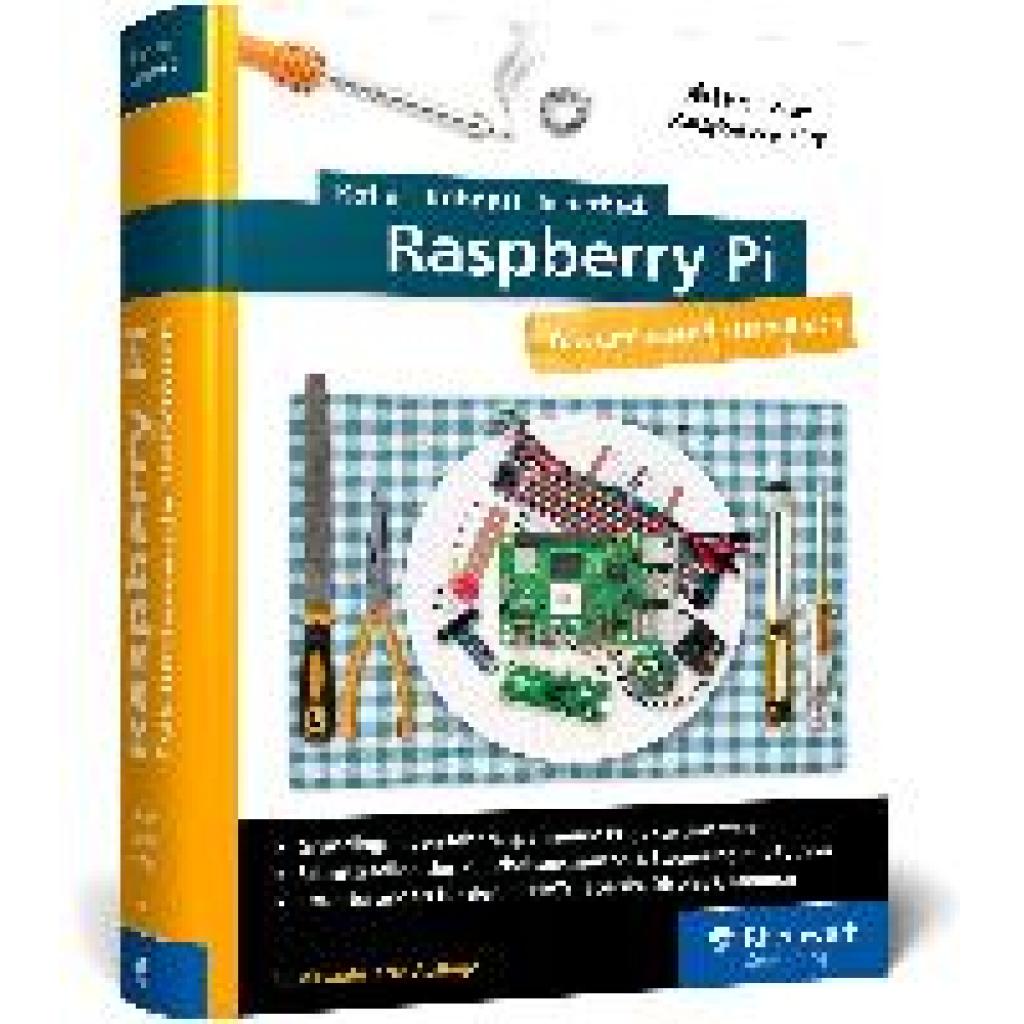
Kofler, Michael: Raspberry PiRaspberry Pi , Das große Handbuch. Über 1.000 Seiten in Farbe. Mit Einstieg in Linux, Python und Elektrotechnik. Aktuell zum Raspberry Pi 5, Pi-OS 'Bookworm' und den GPIO-Bibliotheken , Sport-Gewindefahrwerk > Sportfederung , Auflage: 8. Auflage, Erscheinungsjahr: 20240503, Produktform: Leinen, Titel der Reihe: Rheinwerk Computing##, Autoren: Kofler, Michael~Kühnast, Charly~Scherbeck, Christoph, Edition: REV, Auflage: 24008, Auflage/Ausgabe: 8. Auflage, Seitenzahl/Blattzahl: 1045, Themenüberschrift: COMPUTERS / Hardware / Mainframes & Minicomputers, Keyword: Bastel-Projekte; Bücher Kompendium Grundlagen Tipps Tutorial Wissen Anleitung Training; Elektronik Elektro-Technik; GPIO, Fachschema: Computer / PC-Hardware / Aufrüsten, Reparieren, Selbstbau~EDV / Theorie / Allgemeines~Raspberry Pi (Einplatinencomputer)~Computer / PC-Hardware, Fachkategorie: Computernetzwerke und maschinelle Kommunikation, Sprache: Deutsch, Warengruppe: HC/Hardware, Fachkategorie: Mainframes und Minicomputer, UNSPSC: 49019900, Warenverzeichnis für die Außenhandelsstatistik: 49019900, Verlag: Rheinwerk Verlag GmbH, Verlag: Rheinwerk Verlag GmbH, Verlag: Rheinwerk Verlag GmbH, Länge: 248, Breite: 182, Höhe: 64, Gewicht: 2074, Produktform: Gebunden, Genre: Mathematik/Naturwissenschaften/Technik/Medizin, Genre: Mathematik/Naturwissenschaften/Technik/Medizin,44,90 €*Versand: 0,00 €Sichere Weiterleitung zum Anbieter
-
Welches Linux auf USB Stick installieren?
Welches Linux auf USB Stick installieren? Die Auswahl hängt von deinen Bedürfnissen ab. Möchtest du ein leichtes und benutzerfreundliches System, könnte Ubuntu oder Linux Mint eine gute Wahl sein. Für fortgeschrittene Nutzer, die mehr Kontrolle über ihr System haben möchten, könnte Arch Linux oder Debian interessant sein. Es ist auch möglich, ein spezielles Linux für bestimmte Aufgaben wie Sicherheit (z.B. Kali Linux) oder Multimedia (z.B. Ubuntu Studio) zu wählen. Letztendlich ist es wichtig, das richtige Linux für deine individuellen Anforderungen auszuwählen. **
-
Wie Linux von USB Stick starten?
Um Linux von einem USB-Stick zu starten, musst du zuerst ein bootfähiges Linux-Image auf den USB-Stick kopieren. Dies kann mit Tools wie Rufus, Etcher oder UNetbootin erfolgen. Anschließend musst du im BIOS oder UEFI deines Computers die Bootreihenfolge ändern, damit der Computer vom USB-Stick startet. Beim Starten des Computers wird dann das Linux-Betriebssystem vom USB-Stick geladen. Stelle sicher, dass der USB-Stick ausreichend Speicherplatz hat und richtig formatiert ist, um Probleme beim Starten zu vermeiden. **
-
Warum bootet kein Linux-USB-Stick?
Es gibt mehrere mögliche Gründe, warum ein Linux-USB-Stick nicht bootet. Einer der häufigsten Gründe ist, dass der USB-Stick nicht als bootfähig formatiert wurde. Es ist wichtig sicherzustellen, dass der USB-Stick mit einem bootfähigen Dateisystem wie FAT32 formatiert ist und dass die richtige Bootreihenfolge im BIOS des Computers eingestellt ist. Ein weiterer möglicher Grund könnte sein, dass der Linux-USB-Stick beschädigt oder fehlerhaft ist. Es könnte hilfreich sein, den USB-Stick auf einem anderen Computer zu testen oder einen anderen USB-Stick zu verwenden, um das Problem einzugrenzen. **
-
Erkennt Linux den USB-Stick nicht?
Es gibt verschiedene Gründe, warum Linux einen USB-Stick möglicherweise nicht erkennt. Es könnte sein, dass der USB-Stick nicht richtig formatiert ist oder dass das Dateisystem nicht von Linux unterstützt wird. Es könnte auch sein, dass es ein Problem mit den USB-Treibern gibt. Es ist ratsam, verschiedene Lösungsansätze wie das Überprüfen der USB-Verbindung, das Neustarten des Systems oder das Aktualisieren der Treiber auszuprobieren, um das Problem zu beheben. **
* Alle Preise verstehen sich inklusive der gesetzlichen Mehrwertsteuer und ggf. zuzüglich Versandkosten. Die Angebotsinformationen basieren auf den Angaben des jeweiligen Shops und werden über automatisierte Prozesse aktualisiert. Eine Aktualisierung in Echtzeit findet nicht statt, so dass es im Einzelfall zu Abweichungen kommen kann. ** Hinweis: Teile dieses Inhalts wurden von KI erstellt.