Domain rbpi.de kaufen?
Wir ziehen mit dem Projekt
rbpi.de um.
Sind Sie am Kauf der Domain
rbpi.de interessiert?
domain@kv-gmbh.de · 0541-91531010
Domain rbpi.de kaufen?
Wie kann man die USB-Ausgabe des Raspberry Pi 3 Model B erhöhen?
Die USB-Ausgabe des Raspberry Pi 3 Model B kann durch den Anschluss eines aktiven USB-Hubs erhöht werden. Ein aktiver USB-Hub verfügt über eine eigene Stromversorgung und kann daher mehr Strom liefern als der Raspberry Pi alleine. Dadurch können mehr USB-Geräte angeschlossen werden, ohne dass es zu Überlastungen kommt. **
Warum bootet der Raspberry Pi 4 B mit Kali Linux nicht vollständig?
Es gibt verschiedene mögliche Gründe, warum der Raspberry Pi 4 B mit Kali Linux nicht vollständig bootet. Es könnte ein Problem mit der SD-Karte geben, auf der das Betriebssystem installiert ist, wie zum Beispiel eine beschädigte Datei oder ein fehlerhafter Bootloader. Es könnte auch ein Kompatibilitätsproblem zwischen Kali Linux und der Hardware des Raspberry Pi 4 B geben. Es könnte hilfreich sein, die neueste Version von Kali Linux herunterzuladen und auf einer anderen SD-Karte zu installieren, um zu sehen, ob das Problem behoben wird. **
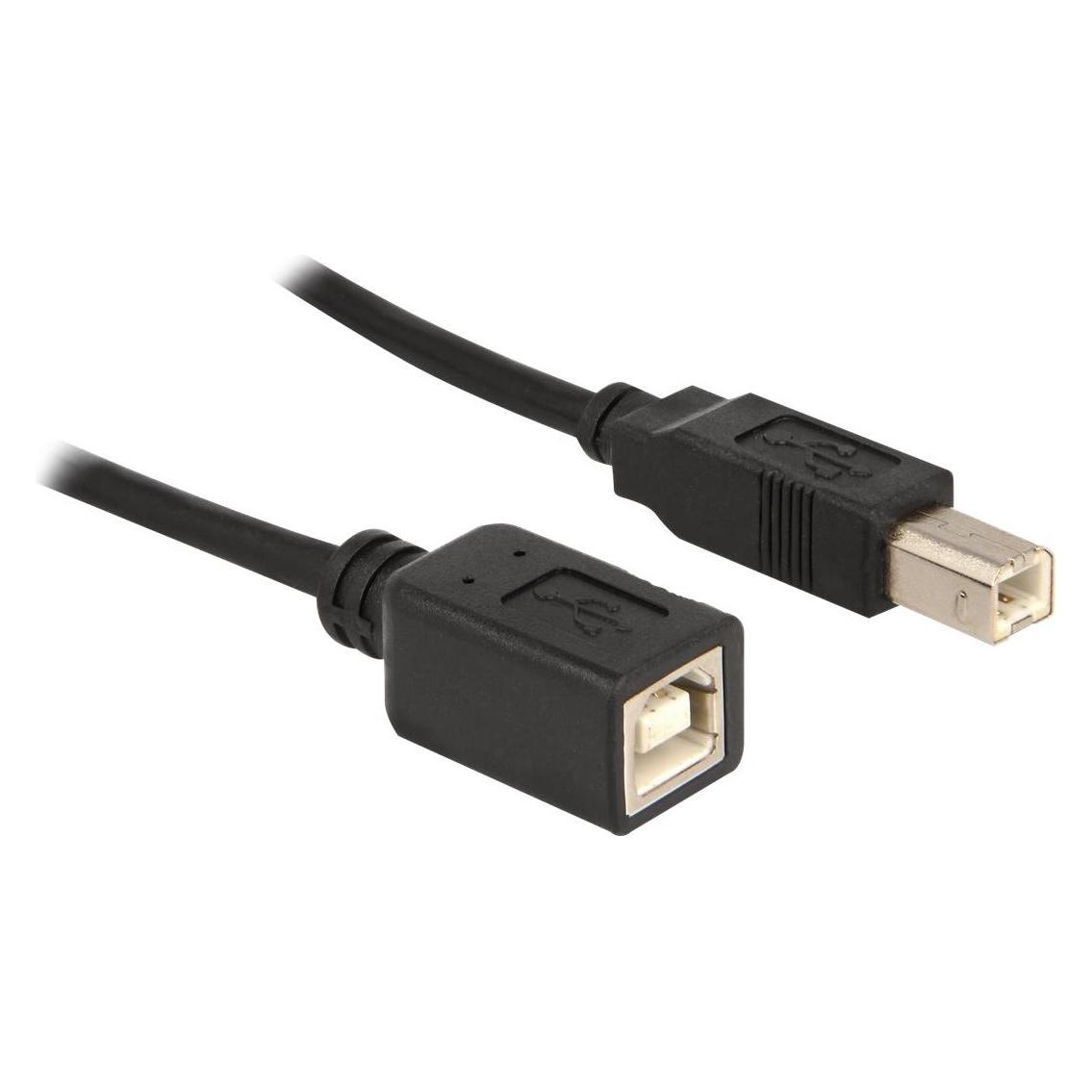
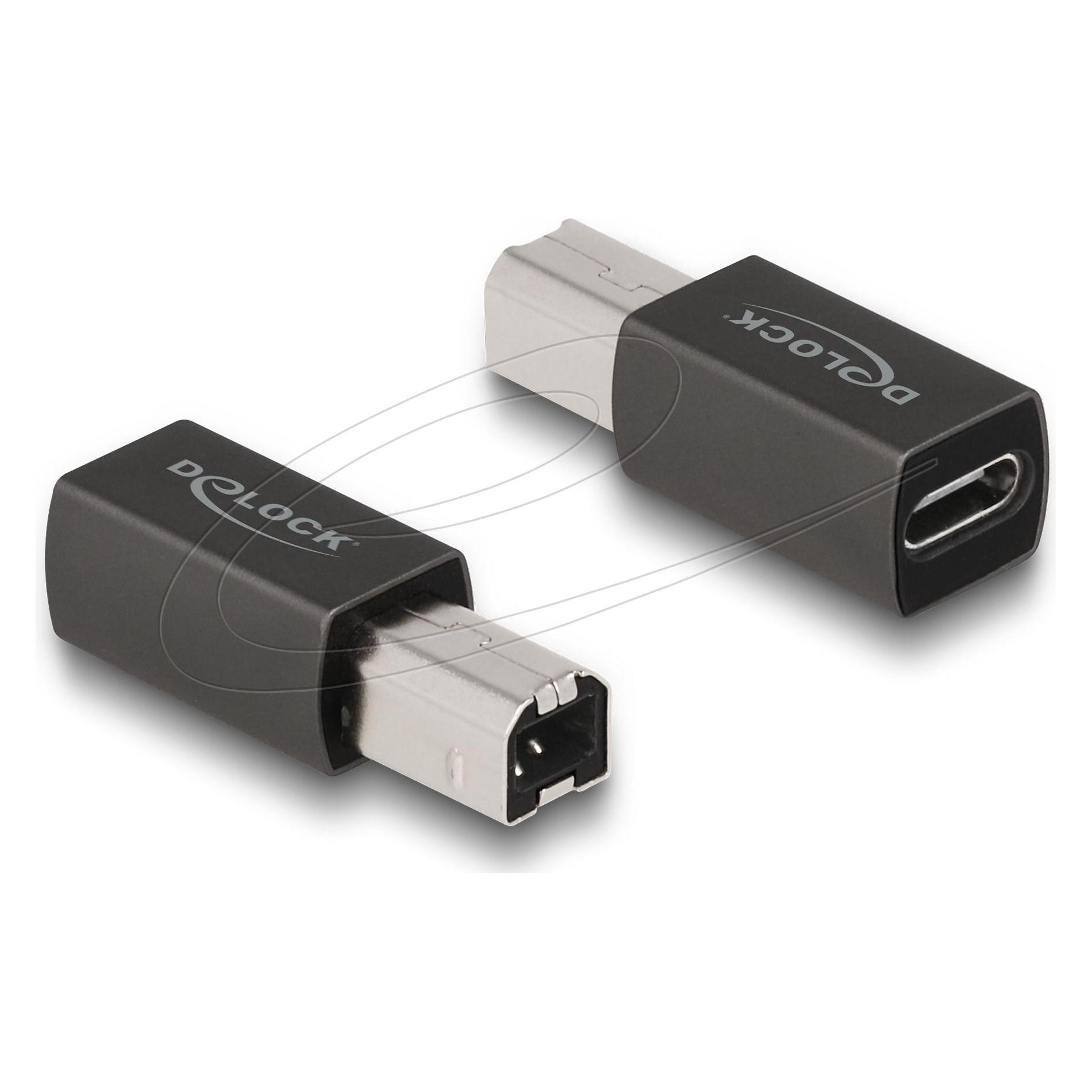
Ähnliche Suchbegriffe für Delock-USB-B
Top-Angebote
Produkte zum Begriff Delock-USB-B:
-
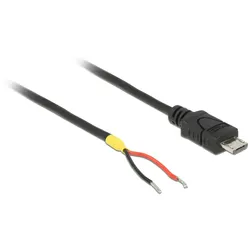
DELOCK Stromkabel USB2.0 Micro-B > 2xoffen 15cm Raspberry PiDieses USB Kabel mit offenen Kabelenden kann dafür genutzt werden, Module oder Geräte über einen vorhandenen Micro USB Port mit Strom zu versorgen. Es eignet sich besonders für spezielle Industrieanwendungen oder zur Stromversorgung von Raspberry Pi Komponenten. Auf einen Blick Kabel0,15 m AnschlüsseMicro-USB B AusführungSchwarz Anschlüsse1 x USB 2.0 Typ Micro-B Stecker >, 2 x offene Kabelenden (VCC und GND)Kabellänge ohne Anschlüsseca. 15 cm LieferumfangMenge pro Packung: 1 Stück(e) Gut zu wissenLieferumfang und VoraussetzungenAlle technischen Daten anzeigen (10 Angaben) MerkmaleUSB-VersionUSB 2.0Anschluss 1Micro-USB BAnschluss1 FormfaktorGeradeAWG Kabelgröße22ProduktfarbeSchwarz Gewicht und AbmessungenKabellänge0,15 mKabeldurchmesser3 mm LieferumfangMenge pro Packung1 Stück(e) Weitere AngabenAnschlüsse1 x USB 2.0 Typ Micro-B Stecker >, 2 x offene Kabelenden (VCC und GND)Kabellänge ohne Anschlüsseca. 15 cm Technische Daten laut Hersteller, bereitgestellt über Icecat. Änderungen und...2,80 €*Versand: 5,95 €Sichere Weiterleitung zum Anbieter
-
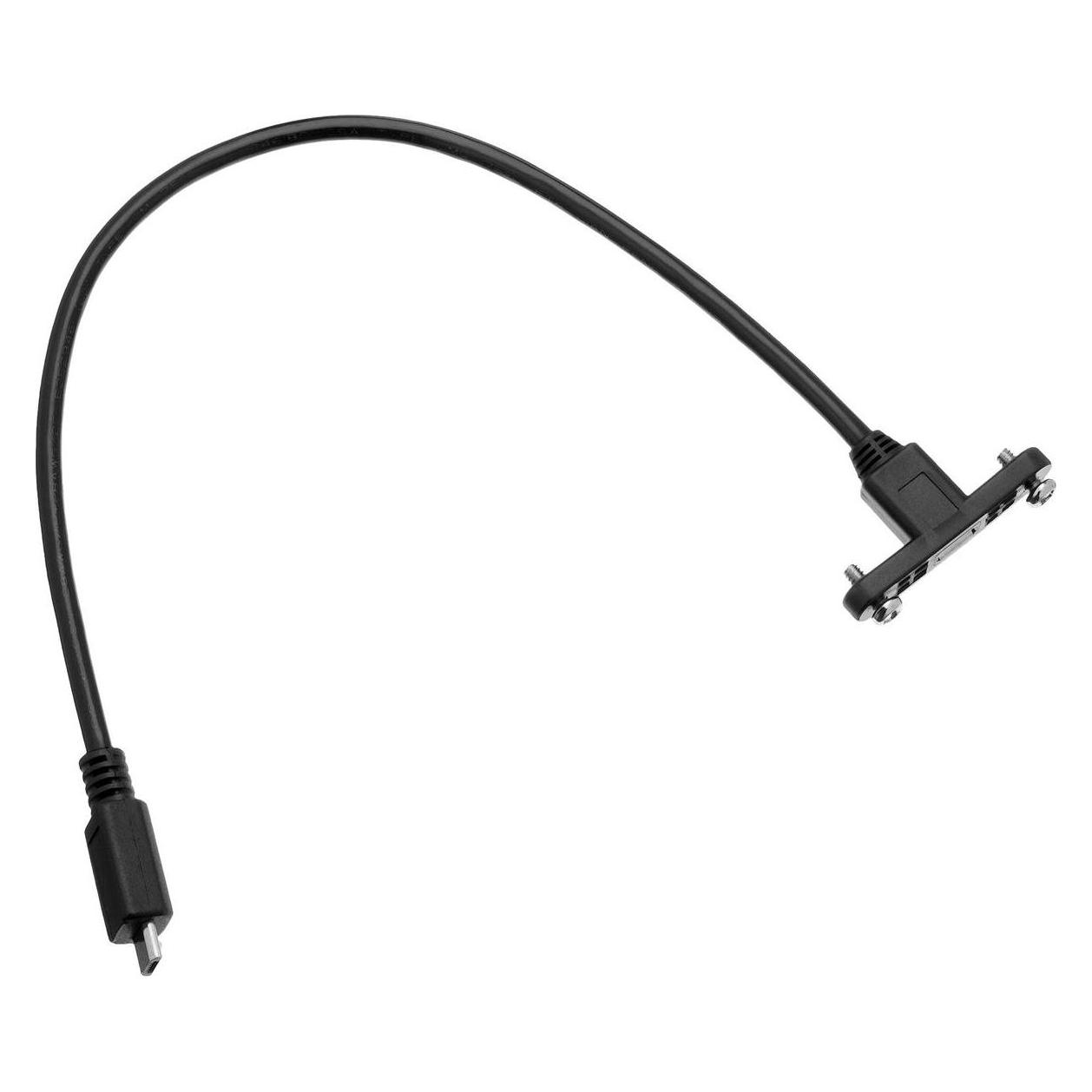
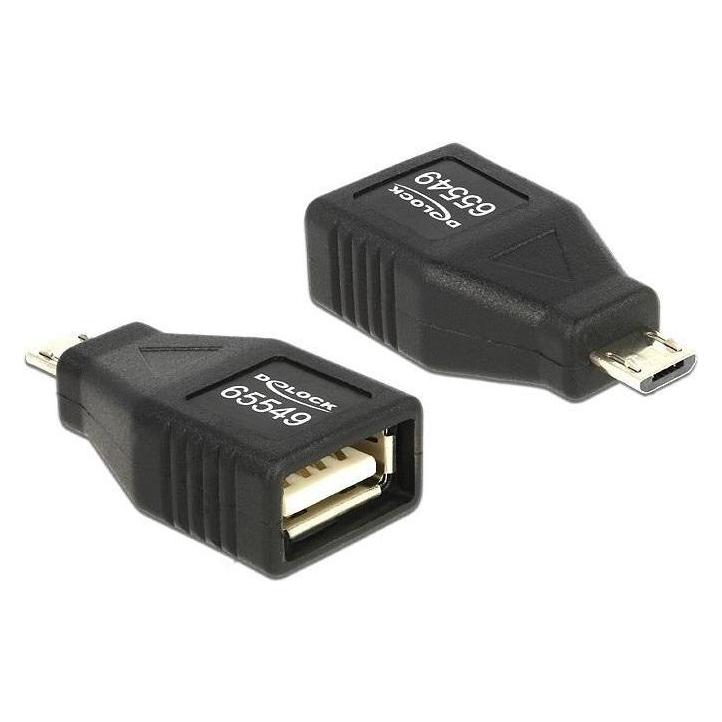
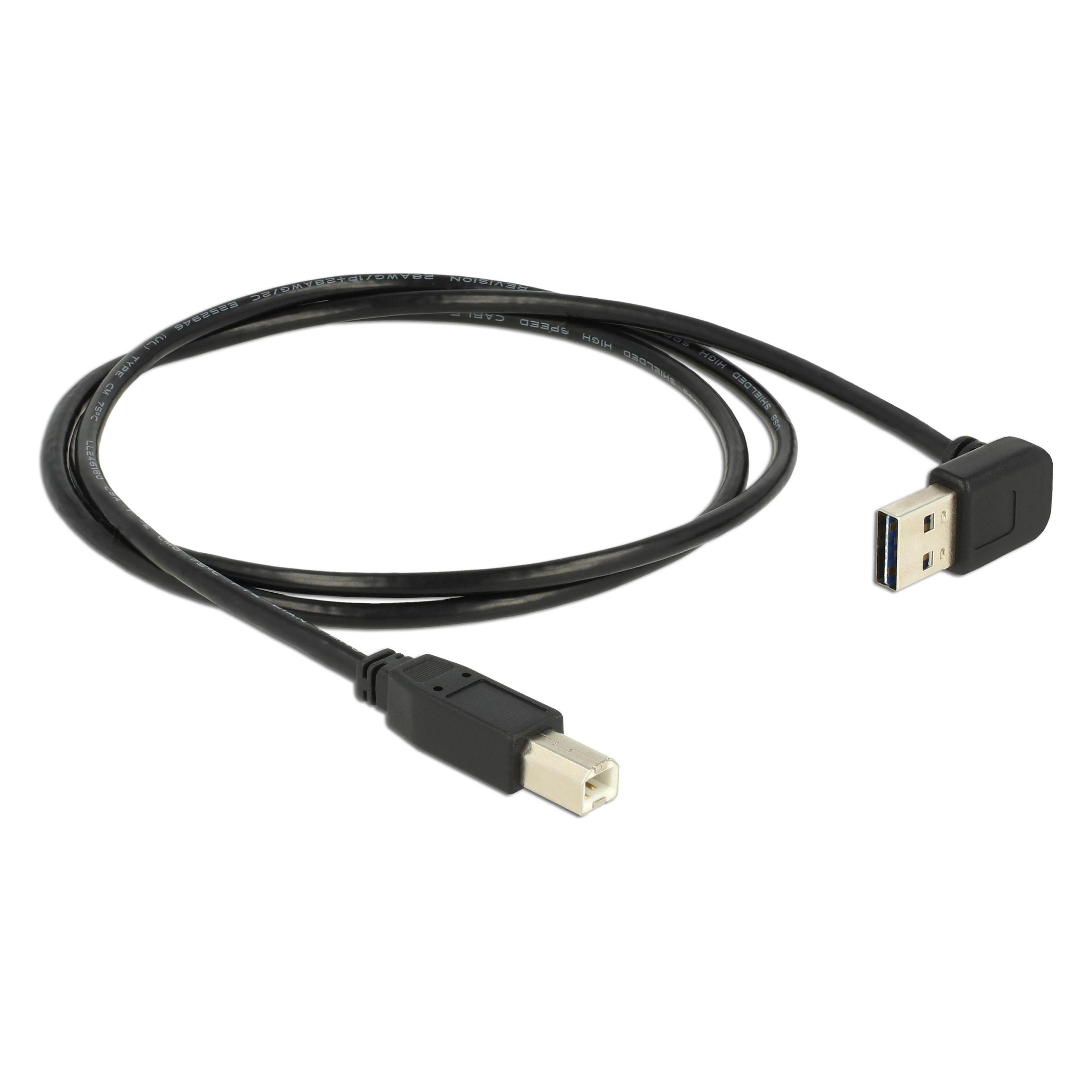
DeLOCK USB-A auf Micro USB-B 2mProduktbeschreibung : Delock - USB-Kabel - USB zu Micro-USB Typ B - 2 mTyp : USB-KabelBesonderheiten : FerritleisteLänge : 2 mAnschluss : 4-polig USB Typ A - männlichStecker (zweites Ende) : 5-poliger Micro-USB Typ B - männlich5,62 €*Versand: 5,85 €Sichere Weiterleitung zum Anbieter
-
DeLOCK USB-A auf Micro USB-B 1mProduktbeschreibung : Delock - USB-Kabel - USB zu Micro-USB Typ B - 1 mTyp : USB-KabelBesonderheiten : FerritleisteLänge : 1 mAnschluss : 4-polig USB Typ A - männlichStecker (zweites Ende) : 5-poliger Micro-USB Typ B - männlich23,48 €*Versand: 5,85 €Sichere Weiterleitung zum Anbieter


-
Welches Netzteil für Raspberry Pi 3 B+?
Welches Netzteil für Raspberry Pi 3 B+ ist am besten geeignet? Es wird empfohlen, ein Netzteil mit einer Ausgangsleistung von mindestens 2,5 Ampere und einer Spannung von 5 Volt zu verwenden. Dadurch wird sichergestellt, dass der Raspberry Pi 3 B+ ausreichend mit Strom versorgt wird, um stabil und zuverlässig zu funktionieren. Es ist wichtig, ein qualitativ hochwertiges Netzteil zu wählen, um mögliche Schäden am Raspberry Pi zu vermeiden. Zudem sollte das Netzteil über einen Micro-USB-Anschluss verfügen, um mit dem Raspberry Pi 3 B+ kompatibel zu sein. Es ist ratsam, sich an die offiziellen Empfehlungen des Raspberry Pi-Herstellers zu halten, um die beste Leistung und Zuverlässigkeit zu gewährleisten. **
-
Welche SD Karte für Raspberry Pi 3 B+?
Welche SD Karte für Raspberry Pi 3 B+? Bei der Auswahl einer SD-Karte für den Raspberry Pi 3 B+ ist es wichtig, eine Karte mit ausreichender Speicherkapazität zu wählen, da das Betriebssystem und Programme darauf installiert werden. Es wird empfohlen, eine Class 10 SD-Karte zu verwenden, um eine schnelle Datenübertragung zu gewährleisten. Zudem sollte die SD-Karte von einer vertrauenswürdigen Marke stammen, um eine hohe Qualität und Zuverlässigkeit zu gewährleisten. Es ist auch ratsam, die Kompatibilität der SD-Karte mit dem Raspberry Pi 3 B+ zu überprüfen, um sicherzustellen, dass sie reibungslos funktioniert. Letztendlich hängt die Wahl der SD-Karte auch von den individuellen Anforderungen und dem Budget ab. **
-
Warum bootet der Raspberry Pi 4 B nicht?
Es gibt mehrere mögliche Gründe, warum der Raspberry Pi 4 B nicht bootet. Es könnte sein, dass die SD-Karte nicht richtig formatiert ist oder dass das Betriebssystem nicht korrekt installiert ist. Es könnte auch sein, dass es ein Problem mit der Stromversorgung gibt, zum Beispiel wenn das Netzteil nicht ausreichend Leistung liefert. Es ist auch möglich, dass es ein Hardwareproblem gibt, zum Beispiel mit dem Speicher oder dem Prozessor. **
-
Wie ist die Pinbelegung für das Raspberry Pi 4 Model B? Kannst du die korrekte Pinbelegung für einen USB-Anschluss darstellen?
Die Pinbelegung für das Raspberry Pi 4 Model B ist auf der offiziellen Website von Raspberry Pi verfügbar. Ja, ich kann die korrekte Pinbelegung für einen USB-Anschluss darstellen, jedoch benötige ich weitere Informationen, wie zum Beispiel die genaue Art des USB-Anschlusses (z.B. USB-A, USB-C). **
Warum leuchtet der Raspberry Pi 3 B nicht grün?
Es gibt mehrere mögliche Gründe, warum der Raspberry Pi 3 B nicht grün leuchtet. Es könnte sein, dass der Raspberry Pi nicht richtig mit Strom versorgt wird oder dass das Betriebssystem nicht richtig installiert oder konfiguriert ist. Es könnte auch sein, dass es ein Hardwareproblem gibt, wie zum Beispiel einen defekten GPIO-Pin. Es ist wichtig, diese möglichen Ursachen zu überprüfen, um das Problem zu beheben. **
Wie formatiere ich einen USB-Stick am Raspberry Pi?
Um einen USB-Stick am Raspberry Pi zu formatieren, kannst du das Programm "GParted" verwenden. Installiere es mit dem Befehl "sudo apt-get install gparted" und starte es dann über das Terminal oder das Startmenü. Wähle den USB-Stick aus, klicke auf "Formatieren" und wähle das gewünschte Dateisystem aus (z.B. FAT32 oder ext4). Bestätige die Formatierung und der USB-Stick wird formatiert. **
Top-Angebote
Produkte zum Begriff Delock-USB-B:
-
DELOCK Stromkabel USB2.0 Micro-B > 2xoffen 15cm Raspberry PiDieses USB Kabel mit offenen Kabelenden kann dafür genutzt werden, Module oder Geräte über einen vorhandenen Micro USB Port mit Strom zu versorgen. Es eignet sich besonders für spezielle Industrieanwendungen oder zur Stromversorgung von Raspberry Pi Komponenten. Auf einen Blick Kabel0,15 m AnschlüsseMicro-USB B AusführungSchwarz Anschlüsse1 x USB 2.0 Typ Micro-B Stecker >, 2 x offene Kabelenden (VCC und GND)Kabellänge ohne Anschlüsseca. 15 cm LieferumfangMenge pro Packung: 1 Stück(e) Gut zu wissenLieferumfang und VoraussetzungenAlle technischen Daten anzeigen (10 Angaben) MerkmaleUSB-VersionUSB 2.0Anschluss 1Micro-USB BAnschluss1 FormfaktorGeradeAWG Kabelgröße22ProduktfarbeSchwarz Gewicht und AbmessungenKabellänge0,15 mKabeldurchmesser3 mm LieferumfangMenge pro Packung1 Stück(e) Weitere AngabenAnschlüsse1 x USB 2.0 Typ Micro-B Stecker >, 2 x offene Kabelenden (VCC und GND)Kabellänge ohne Anschlüsseca. 15 cm Technische Daten laut Hersteller, bereitgestellt über Icecat. Änderungen und...2,80 €*Versand: 5,95 €Sichere Weiterleitung zum Anbieter
-
DeLOCK USB-A auf Micro USB-B 2mProduktbeschreibung : Delock - USB-Kabel - USB zu Micro-USB Typ B - 2 mTyp : USB-KabelBesonderheiten : FerritleisteLänge : 2 mAnschluss : 4-polig USB Typ A - männlichStecker (zweites Ende) : 5-poliger Micro-USB Typ B - männlich5,62 €*Versand: 5,85 €Sichere Weiterleitung zum Anbieter
-
Wie kann man die USB-Ausgabe des Raspberry Pi 3 Model B erhöhen?
Die USB-Ausgabe des Raspberry Pi 3 Model B kann durch den Anschluss eines aktiven USB-Hubs erhöht werden. Ein aktiver USB-Hub verfügt über eine eigene Stromversorgung und kann daher mehr Strom liefern als der Raspberry Pi alleine. Dadurch können mehr USB-Geräte angeschlossen werden, ohne dass es zu Überlastungen kommt. **
-
Warum bootet der Raspberry Pi 4 B mit Kali Linux nicht vollständig?
Es gibt verschiedene mögliche Gründe, warum der Raspberry Pi 4 B mit Kali Linux nicht vollständig bootet. Es könnte ein Problem mit der SD-Karte geben, auf der das Betriebssystem installiert ist, wie zum Beispiel eine beschädigte Datei oder ein fehlerhafter Bootloader. Es könnte auch ein Kompatibilitätsproblem zwischen Kali Linux und der Hardware des Raspberry Pi 4 B geben. Es könnte hilfreich sein, die neueste Version von Kali Linux herunterzuladen und auf einer anderen SD-Karte zu installieren, um zu sehen, ob das Problem behoben wird. **
-
Welches Netzteil für Raspberry Pi 3 B+?
Welches Netzteil für Raspberry Pi 3 B+ ist am besten geeignet? Es wird empfohlen, ein Netzteil mit einer Ausgangsleistung von mindestens 2,5 Ampere und einer Spannung von 5 Volt zu verwenden. Dadurch wird sichergestellt, dass der Raspberry Pi 3 B+ ausreichend mit Strom versorgt wird, um stabil und zuverlässig zu funktionieren. Es ist wichtig, ein qualitativ hochwertiges Netzteil zu wählen, um mögliche Schäden am Raspberry Pi zu vermeiden. Zudem sollte das Netzteil über einen Micro-USB-Anschluss verfügen, um mit dem Raspberry Pi 3 B+ kompatibel zu sein. Es ist ratsam, sich an die offiziellen Empfehlungen des Raspberry Pi-Herstellers zu halten, um die beste Leistung und Zuverlässigkeit zu gewährleisten. **
-
Welche SD Karte für Raspberry Pi 3 B+?
Welche SD Karte für Raspberry Pi 3 B+? Bei der Auswahl einer SD-Karte für den Raspberry Pi 3 B+ ist es wichtig, eine Karte mit ausreichender Speicherkapazität zu wählen, da das Betriebssystem und Programme darauf installiert werden. Es wird empfohlen, eine Class 10 SD-Karte zu verwenden, um eine schnelle Datenübertragung zu gewährleisten. Zudem sollte die SD-Karte von einer vertrauenswürdigen Marke stammen, um eine hohe Qualität und Zuverlässigkeit zu gewährleisten. Es ist auch ratsam, die Kompatibilität der SD-Karte mit dem Raspberry Pi 3 B+ zu überprüfen, um sicherzustellen, dass sie reibungslos funktioniert. Letztendlich hängt die Wahl der SD-Karte auch von den individuellen Anforderungen und dem Budget ab. **
Ähnliche Suchbegriffe für Delock-USB-B
-
DeLOCK USB-A auf Micro USB-B 1mProduktbeschreibung : Delock - USB-Kabel - USB zu Micro-USB Typ B - 1 mTyp : USB-KabelBesonderheiten : FerritleisteLänge : 1 mAnschluss : 4-polig USB Typ A - männlichStecker (zweites Ende) : 5-poliger Micro-USB Typ B - männlich23,48 €*Versand: 5,85 €Sichere Weiterleitung zum Anbieter
-
Warum bootet der Raspberry Pi 4 B nicht?
Es gibt mehrere mögliche Gründe, warum der Raspberry Pi 4 B nicht bootet. Es könnte sein, dass die SD-Karte nicht richtig formatiert ist oder dass das Betriebssystem nicht korrekt installiert ist. Es könnte auch sein, dass es ein Problem mit der Stromversorgung gibt, zum Beispiel wenn das Netzteil nicht ausreichend Leistung liefert. Es ist auch möglich, dass es ein Hardwareproblem gibt, zum Beispiel mit dem Speicher oder dem Prozessor. **
-
Wie ist die Pinbelegung für das Raspberry Pi 4 Model B? Kannst du die korrekte Pinbelegung für einen USB-Anschluss darstellen?
Die Pinbelegung für das Raspberry Pi 4 Model B ist auf der offiziellen Website von Raspberry Pi verfügbar. Ja, ich kann die korrekte Pinbelegung für einen USB-Anschluss darstellen, jedoch benötige ich weitere Informationen, wie zum Beispiel die genaue Art des USB-Anschlusses (z.B. USB-A, USB-C). **
-
Warum leuchtet der Raspberry Pi 3 B nicht grün?
Es gibt mehrere mögliche Gründe, warum der Raspberry Pi 3 B nicht grün leuchtet. Es könnte sein, dass der Raspberry Pi nicht richtig mit Strom versorgt wird oder dass das Betriebssystem nicht richtig installiert oder konfiguriert ist. Es könnte auch sein, dass es ein Hardwareproblem gibt, wie zum Beispiel einen defekten GPIO-Pin. Es ist wichtig, diese möglichen Ursachen zu überprüfen, um das Problem zu beheben. **
-
Wie formatiere ich einen USB-Stick am Raspberry Pi?
Um einen USB-Stick am Raspberry Pi zu formatieren, kannst du das Programm "GParted" verwenden. Installiere es mit dem Befehl "sudo apt-get install gparted" und starte es dann über das Terminal oder das Startmenü. Wähle den USB-Stick aus, klicke auf "Formatieren" und wähle das gewünschte Dateisystem aus (z.B. FAT32 oder ext4). Bestätige die Formatierung und der USB-Stick wird formatiert. **
* Alle Preise verstehen sich inklusive der gesetzlichen Mehrwertsteuer und ggf. zuzüglich Versandkosten. Die Angebotsinformationen basieren auf den Angaben des jeweiligen Shops und werden über automatisierte Prozesse aktualisiert. Eine Aktualisierung in Echtzeit findet nicht statt, so dass es im Einzelfall zu Abweichungen kommen kann. ** Hinweis: Teile dieses Inhalts wurden von KI erstellt.