Domain rbpi.de kaufen?
Wir ziehen mit dem Projekt
rbpi.de um.
Sind Sie am Kauf der Domain
rbpi.de interessiert?
domain@kv-gmbh.de · 0541-91531010
Domain rbpi.de kaufen?
Wie starte ich den Raspberry Pi?
Um den Raspberry Pi zu starten, benötigst du eine MicroSD-Karte mit einem Betriebssystem wie Raspbian. Stecke die MicroSD-Karte in den entsprechenden Slot des Raspberry Pi. Verbinde dann den Raspberry Pi mit einem HDMI-Kabel an einen Monitor und mit einer Tastatur und Maus. Schließe das Netzteil an, um den Raspberry Pi mit Strom zu versorgen. Drücke schließlich den Power-Knopf, um den Raspberry Pi zu starten. Wie starte ich den Raspberry Pi? **
Wie starte ich den OMXPlayer auf dem Raspberry Pi mit ShellExec?
Um den OMXPlayer auf dem Raspberry Pi mit ShellExec zu starten, kannst du den folgenden Befehl verwenden: ``` omxplayer <Dateiname> ``` Ersetze `<Dateiname>` durch den Pfad und den Namen der Videodatei, die du abspielen möchtest. Führe diesen Befehl in einem Terminalfenster aus, um den OMXPlayer zu starten und das Video abzuspielen. **


Ähnliche Suchbegriffe für Starte-mit---Materialien
Top-Angebote
Produkte zum Begriff Starte-mit---Materialien:
-
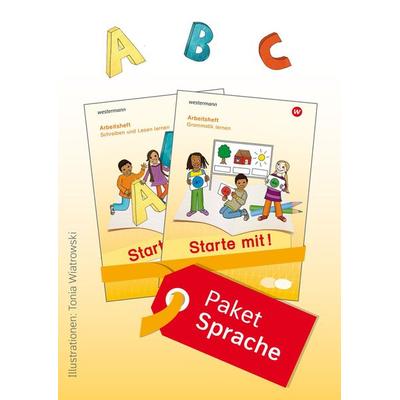
Starte mit! - Materialien zur Sprachbildung. Paket ThemenhefteStarte mit! - Materialien zur Sprachbildung. Paket Themenhefte , Starte mit! Paket Themenhefte Mit dem Starte mit! Paket Themenhefte erhalten Sie das Arbeitsheft Schule, das Arbeitsheft Unterwegs, das Arbeitsheft Körper und das Arbeitsheft Zeit im praktischen Bündel. Die vier Themenwelten Schule, Körper, Zeit und Unterwegs erarbeiten anhand alltagsrelevanter Themen spielerisch einen Grundwortschatz und erste Redemittel. Dabei werden behutsam grammatische Strukturen angebahnt. Die Hefte ermöglichen regelmäßige, selbstständige Arbeitsphasen, in denen die Kinder mithilfe auditiver Unterstützung nicht allein gelassen werden. Durch differenzierende Aufgabenformate werden auch stärkere Sprachkinder mit sinnvollen Lernaufgaben versorgt. , Zündschlösser > Elektro- & Zündungssensoren & -schalter , Erscheinungsjahr: 202207, Produktform: Geheftet, Titel der Reihe: Starte mit! / Materialien zur Sprachbildung##, Keyword: Arbeitsheft; Deutsch als Zweitsprache; Freie Unterrichtsmaterialien, Fachschema: Deutsch als Fremdsprache / Themenheft, Bildungsmedien Fächer: Deutsch a. Fremd-/Zweitsprache, Region: Berlin~Brandenburg~Mecklenburg-Vorpommern~Sachsen-Anhalt~Sachsen~Thüringen~Bayern~Baden-Württemberg~Hessen~Rheinland-Pfalz~Saarland~Bremen~Hamburg~Niedersachsen~Nordrhein-Westfalen~Schleswig-Holstein, Sprache: Deutsch, Bildungszweck: Für die Grundschule~1.Lernjahr~2.Lernjahr~3.Lernjahr~4.Lernjahr, Warengruppe: HC/Schulbücher, Fachkategorie: Unterricht und Didaktik: Moderne Sprachen, Thema: Verstehen, Text Sprache: ger, UNSPSC: 49011000, Warenverzeichnis für die Außenhandelsstatistik: 49011000, Verlag: Westermann Schulbuch, Verlag: Westermann Schulbuch, Verlag: Westermann Schulbuchverlag, Länge: 207, Breite: 292, Höhe: 20, Gewicht: 842, Produktform: Geheftet, Genre: Schule und Lernen, Genre: Schule und Lernen, Herkunftsland: DEUTSCHLAND (DE), Katalog: deutschsprachige Titel, Katalog: Gesamtkatalog, Katalog: Lagerartikel, Book on Demand, ausgew. Medienartikel, Relevanz: 0004, Tendenz: -1, Unterkatalog: AK, Unterkatalog: Bücher, Unterkatalog: Hardcover, Unterkatalog: Lagerartikel, Unterkatalog: Schulbuch,29,75 €*Versand: 0,00 €Sichere Weiterleitung zum Anbieter



-
Wie starte ich Linux Mint mit Plasma?
Um Linux Mint mit Plasma zu starten, musst du zuerst die Plasma Desktop-Umgebung installieren. Dies kannst du entweder während der Installation von Linux Mint auswählen oder nachträglich über das Software Center oder die Terminalbefehle. Nach der Installation kannst du beim Anmeldebildschirm die Plasma-Sitzung auswählen und dich mit deinem Benutzernamen und Passwort anmelden. **
-
Wie übertrage ich Daten mit FileZilla auf einen Raspberry Pi 4 und starte Dateien vom Raspberry Pi 4 auf einem anderen PC?
Um Daten mit FileZilla auf einen Raspberry Pi 4 zu übertragen, musst du zunächst FileZilla auf deinem PC installieren und den Raspberry Pi 4 mit dem Netzwerk verbinden. Dann öffnest du FileZilla und gibst die IP-Adresse des Raspberry Pi 4, den Benutzernamen und das Passwort ein. Anschließend kannst du Dateien vom PC auf den Raspberry Pi 4 übertragen, indem du sie einfach per Drag & Drop in das entsprechende Verzeichnis ziehst. Um Dateien vom Raspberry Pi 4 auf einem anderen PC zu starten, musst du zunächst sicherstellen, dass der Raspberry Pi 4 als Server läuft und die Dateien, die du starten möchtest, auf dem Raspberry Pi 4 gespeichert sind. Dann öffnest du FileZilla auf dem anderen PC und verbindest dich mit dem Raspberry Pi 4, indem du die IP **
-
Wie starte ich ein Skript über GPIO auf dem Raspberry Pi 3 B?
Um ein Skript über GPIO auf dem Raspberry Pi 3 B zu starten, musst du zuerst sicherstellen, dass du die GPIO-Bibliothek installiert hast. Dann kannst du dein Skript schreiben und die GPIO-Pins entsprechend konfigurieren. Du kannst die GPIO-Pins dann in deinem Skript verwenden, um Eingaben zu lesen oder Ausgaben zu steuern. **
-
Welche Programmiersprache für Raspberry Pi?
Welche Programmiersprache für Raspberry Pi? Es gibt mehrere Programmiersprachen, die für die Entwicklung von Anwendungen auf dem Raspberry Pi verwendet werden können. Dazu gehören Python, C/C++, Java, JavaScript und Ruby. Jede dieser Sprachen hat ihre eigenen Stärken und Schwächen, daher hängt die Wahl der Programmiersprache von den Anforderungen des Projekts ab. Python ist eine beliebte Wahl für Anfänger, da es einfach zu erlernen und sehr vielseitig ist. C/C++ eignet sich gut für leistungsintensive Anwendungen, während Java eine gute Wahl für plattformübergreifende Anwendungen ist. JavaScript wird häufig für Webanwendungen auf dem Raspberry Pi verwendet, während Ruby für die Entwicklung von Webanwendungen und Skripten geeignet ist. Letztendlich hängt die Wahl der Programmiersprache davon ab, welche Art von Anwendung Sie entwickeln möchten und mit welcher Sprache Sie am besten vertraut sind. **


Kann man einen Raspberry Pi 4B mit der Programmiersprache Arduino programmieren?
Nein, der Raspberry Pi 4B wird normalerweise nicht mit der Programmiersprache Arduino programmiert. Der Raspberry Pi verwendet normalerweise Python oder andere Programmiersprachen wie C++ oder JavaScript. Arduino hingegen ist eine Plattform, die speziell für die Programmierung von Mikrocontrollern entwickelt wurde, wie z.B. dem Arduino Uno. Es ist jedoch möglich, den Raspberry Pi mit dem Arduino zu verbinden und die beiden Geräte zusammenarbeiten zu lassen. **
Wie installiere ich TLauncher auf Raspberry Pi mit Linux Debian?
TLauncher ist eine Java-basierte Anwendung, daher müssen Sie zunächst sicherstellen, dass Java auf Ihrem Raspberry Pi installiert ist. Öffnen Sie dann ein Terminal und geben Sie den Befehl "sudo apt-get install default-jre" ein, um Java zu installieren. Anschließend können Sie TLauncher von der offiziellen Website herunterladen und die heruntergeladene Datei ausführen, um die Installation abzuschließen. **
Top-Angebote
Produkte zum Begriff Starte-mit---Materialien:
-
Starte mit! - Materialien zur Sprachbildung. Paket ThemenhefteStarte mit! - Materialien zur Sprachbildung. Paket Themenhefte , Starte mit! Paket Themenhefte Mit dem Starte mit! Paket Themenhefte erhalten Sie das Arbeitsheft Schule, das Arbeitsheft Unterwegs, das Arbeitsheft Körper und das Arbeitsheft Zeit im praktischen Bündel. Die vier Themenwelten Schule, Körper, Zeit und Unterwegs erarbeiten anhand alltagsrelevanter Themen spielerisch einen Grundwortschatz und erste Redemittel. Dabei werden behutsam grammatische Strukturen angebahnt. Die Hefte ermöglichen regelmäßige, selbstständige Arbeitsphasen, in denen die Kinder mithilfe auditiver Unterstützung nicht allein gelassen werden. Durch differenzierende Aufgabenformate werden auch stärkere Sprachkinder mit sinnvollen Lernaufgaben versorgt. , Zündschlösser > Elektro- & Zündungssensoren & -schalter , Erscheinungsjahr: 202207, Produktform: Geheftet, Titel der Reihe: Starte mit! / Materialien zur Sprachbildung##, Keyword: Arbeitsheft; Deutsch als Zweitsprache; Freie Unterrichtsmaterialien, Fachschema: Deutsch als Fremdsprache / Themenheft, Bildungsmedien Fächer: Deutsch a. Fremd-/Zweitsprache, Region: Berlin~Brandenburg~Mecklenburg-Vorpommern~Sachsen-Anhalt~Sachsen~Thüringen~Bayern~Baden-Württemberg~Hessen~Rheinland-Pfalz~Saarland~Bremen~Hamburg~Niedersachsen~Nordrhein-Westfalen~Schleswig-Holstein, Sprache: Deutsch, Bildungszweck: Für die Grundschule~1.Lernjahr~2.Lernjahr~3.Lernjahr~4.Lernjahr, Warengruppe: HC/Schulbücher, Fachkategorie: Unterricht und Didaktik: Moderne Sprachen, Thema: Verstehen, Text Sprache: ger, UNSPSC: 49011000, Warenverzeichnis für die Außenhandelsstatistik: 49011000, Verlag: Westermann Schulbuch, Verlag: Westermann Schulbuch, Verlag: Westermann Schulbuchverlag, Länge: 207, Breite: 292, Höhe: 20, Gewicht: 842, Produktform: Geheftet, Genre: Schule und Lernen, Genre: Schule und Lernen, Herkunftsland: DEUTSCHLAND (DE), Katalog: deutschsprachige Titel, Katalog: Gesamtkatalog, Katalog: Lagerartikel, Book on Demand, ausgew. Medienartikel, Relevanz: 0004, Tendenz: -1, Unterkatalog: AK, Unterkatalog: Bücher, Unterkatalog: Hardcover, Unterkatalog: Lagerartikel, Unterkatalog: Schulbuch,29,75 €*Versand: 0,00 €Sichere Weiterleitung zum Anbieter
-
Wie starte ich den Raspberry Pi?
Um den Raspberry Pi zu starten, benötigst du eine MicroSD-Karte mit einem Betriebssystem wie Raspbian. Stecke die MicroSD-Karte in den entsprechenden Slot des Raspberry Pi. Verbinde dann den Raspberry Pi mit einem HDMI-Kabel an einen Monitor und mit einer Tastatur und Maus. Schließe das Netzteil an, um den Raspberry Pi mit Strom zu versorgen. Drücke schließlich den Power-Knopf, um den Raspberry Pi zu starten. Wie starte ich den Raspberry Pi? **
-
Wie starte ich den OMXPlayer auf dem Raspberry Pi mit ShellExec?
Um den OMXPlayer auf dem Raspberry Pi mit ShellExec zu starten, kannst du den folgenden Befehl verwenden: ``` omxplayer <Dateiname> ``` Ersetze `<Dateiname>` durch den Pfad und den Namen der Videodatei, die du abspielen möchtest. Führe diesen Befehl in einem Terminalfenster aus, um den OMXPlayer zu starten und das Video abzuspielen. **
-
Wie starte ich Linux Mint mit Plasma?
Um Linux Mint mit Plasma zu starten, musst du zuerst die Plasma Desktop-Umgebung installieren. Dies kannst du entweder während der Installation von Linux Mint auswählen oder nachträglich über das Software Center oder die Terminalbefehle. Nach der Installation kannst du beim Anmeldebildschirm die Plasma-Sitzung auswählen und dich mit deinem Benutzernamen und Passwort anmelden. **
-
Wie übertrage ich Daten mit FileZilla auf einen Raspberry Pi 4 und starte Dateien vom Raspberry Pi 4 auf einem anderen PC?
Um Daten mit FileZilla auf einen Raspberry Pi 4 zu übertragen, musst du zunächst FileZilla auf deinem PC installieren und den Raspberry Pi 4 mit dem Netzwerk verbinden. Dann öffnest du FileZilla und gibst die IP-Adresse des Raspberry Pi 4, den Benutzernamen und das Passwort ein. Anschließend kannst du Dateien vom PC auf den Raspberry Pi 4 übertragen, indem du sie einfach per Drag & Drop in das entsprechende Verzeichnis ziehst. Um Dateien vom Raspberry Pi 4 auf einem anderen PC zu starten, musst du zunächst sicherstellen, dass der Raspberry Pi 4 als Server läuft und die Dateien, die du starten möchtest, auf dem Raspberry Pi 4 gespeichert sind. Dann öffnest du FileZilla auf dem anderen PC und verbindest dich mit dem Raspberry Pi 4, indem du die IP **
Ähnliche Suchbegriffe für Starte-mit---Materialien
-
Starte mit! - Materialien zur Sprachbildung. Arbeitsheft Schreiben und Lesen lernen, Geheftet von , Westermann SchulbuchverlagStarte Mit! - Materialien Zur Sprachbildung. Arbeitsheft Schreiben Und Lesen Lernen, Geheftet Von, Westermann Schulbuchverlag, Seitenanzahl: 1009,75 €*Versand: 0,00 €Sichere Weiterleitung zum Anbieter
-
Wie starte ich ein Skript über GPIO auf dem Raspberry Pi 3 B?
Um ein Skript über GPIO auf dem Raspberry Pi 3 B zu starten, musst du zuerst sicherstellen, dass du die GPIO-Bibliothek installiert hast. Dann kannst du dein Skript schreiben und die GPIO-Pins entsprechend konfigurieren. Du kannst die GPIO-Pins dann in deinem Skript verwenden, um Eingaben zu lesen oder Ausgaben zu steuern. **
-
Welche Programmiersprache für Raspberry Pi?
Welche Programmiersprache für Raspberry Pi? Es gibt mehrere Programmiersprachen, die für die Entwicklung von Anwendungen auf dem Raspberry Pi verwendet werden können. Dazu gehören Python, C/C++, Java, JavaScript und Ruby. Jede dieser Sprachen hat ihre eigenen Stärken und Schwächen, daher hängt die Wahl der Programmiersprache von den Anforderungen des Projekts ab. Python ist eine beliebte Wahl für Anfänger, da es einfach zu erlernen und sehr vielseitig ist. C/C++ eignet sich gut für leistungsintensive Anwendungen, während Java eine gute Wahl für plattformübergreifende Anwendungen ist. JavaScript wird häufig für Webanwendungen auf dem Raspberry Pi verwendet, während Ruby für die Entwicklung von Webanwendungen und Skripten geeignet ist. Letztendlich hängt die Wahl der Programmiersprache davon ab, welche Art von Anwendung Sie entwickeln möchten und mit welcher Sprache Sie am besten vertraut sind. **
-
Kann man einen Raspberry Pi 4B mit der Programmiersprache Arduino programmieren?
Nein, der Raspberry Pi 4B wird normalerweise nicht mit der Programmiersprache Arduino programmiert. Der Raspberry Pi verwendet normalerweise Python oder andere Programmiersprachen wie C++ oder JavaScript. Arduino hingegen ist eine Plattform, die speziell für die Programmierung von Mikrocontrollern entwickelt wurde, wie z.B. dem Arduino Uno. Es ist jedoch möglich, den Raspberry Pi mit dem Arduino zu verbinden und die beiden Geräte zusammenarbeiten zu lassen. **
-
Wie installiere ich TLauncher auf Raspberry Pi mit Linux Debian?
TLauncher ist eine Java-basierte Anwendung, daher müssen Sie zunächst sicherstellen, dass Java auf Ihrem Raspberry Pi installiert ist. Öffnen Sie dann ein Terminal und geben Sie den Befehl "sudo apt-get install default-jre" ein, um Java zu installieren. Anschließend können Sie TLauncher von der offiziellen Website herunterladen und die heruntergeladene Datei ausführen, um die Installation abzuschließen. **
* Alle Preise verstehen sich inklusive der gesetzlichen Mehrwertsteuer und ggf. zuzüglich Versandkosten. Die Angebotsinformationen basieren auf den Angaben des jeweiligen Shops und werden über automatisierte Prozesse aktualisiert. Eine Aktualisierung in Echtzeit findet nicht statt, so dass es im Einzelfall zu Abweichungen kommen kann. ** Hinweis: Teile dieses Inhalts wurden von KI erstellt.