Domain rbpi.de kaufen?
Wir ziehen mit dem Projekt
rbpi.de um.
Sind Sie am Kauf der Domain
rbpi.de interessiert?
domain@kv-gmbh.de · 0541-91531010
Domain rbpi.de kaufen?
Warum bleibt das Raspberry Pi Display weiß?
Es gibt mehrere mögliche Gründe, warum das Raspberry Pi Display weiß bleibt. Es könnte sein, dass das Display nicht richtig angeschlossen ist oder dass es ein Problem mit der Stromversorgung gibt. Es ist auch möglich, dass das Display defekt ist und ausgetauscht werden muss. **
Gibt es ein 4K-Display für den Raspberry Pi?
Ja, es gibt 4K-Displays, die mit dem Raspberry Pi kompatibel sind. Diese Displays haben eine Auflösung von 3840 x 2160 Pixeln und können eine hohe Bildqualität bieten. Es ist jedoch wichtig sicherzustellen, dass der Raspberry Pi die erforderlichen Anschlüsse und die Leistung hat, um ein 4K-Display anzusteuern. **
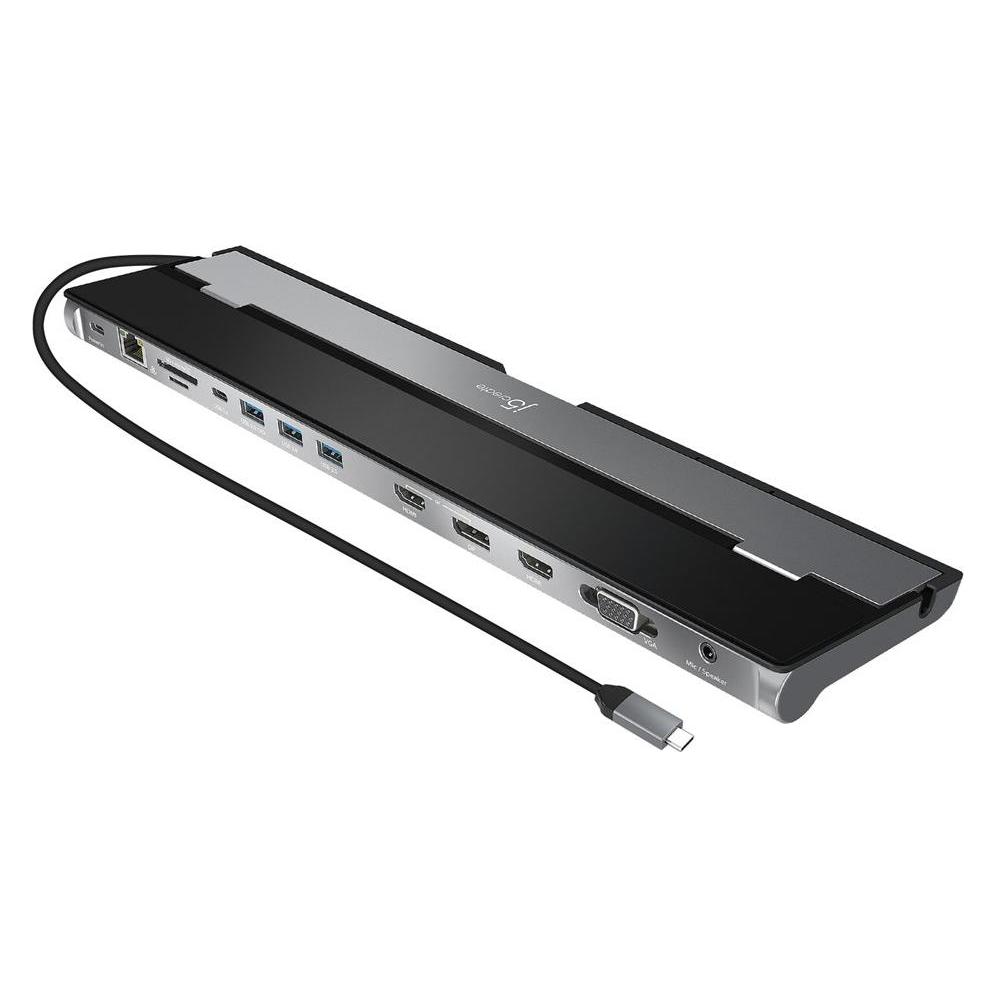

Ähnliche Suchbegriffe für J5Create-Triple-Display-Dock
Top-Angebote
Produkte zum Begriff J5Create-Triple-Display-Dock:
-
j5Create Triple Display Dock (USB-A, USB-C, 12 Ports), Dockingstation + USB Hub, Schwarz, SilberDiese Dockingstation von J5Create wurde speziell für Notebooks entwickelt und lässt sich dank ihres abgeschrägten Designs perfekt als Notebook-Ständer nutzen. Verbinden Sie Ihr Notebook über das flexible USB-C Dockingkabel und profitieren Sie von zahlreichen erweiterten Anschlussmöglichkeiten für Peripherie, Netzwerk und Audiogeräte. Mit der Unterstützung des DisplayPort Alternativ Modus lassen sich zudem bis zu drei Monitore anschliessen. Ausserdem können Sie mit diesem Dock Ihr Notebook über den verwendeten USB-C-Anschluss mit Strom versorgen, sofern dieser Power Delivery unterstützt. Integriertes und verstaubares USB-C Dockingkabel (45 cm).113,76 €*Versand: 0,00 €Sichere Weiterleitung zum Anbieter


-
Kann ich dieses Display am Raspberry Pi 4 anschließen?
Ja, der Raspberry Pi 4 verfügt über zwei Micro-HDMI-Anschlüsse, an die du Displays anschließen kannst. Stelle sicher, dass das Display mit dem Raspberry Pi 4 kompatibel ist und über einen der unterstützten Anschlüsse verfügt. **
-
Wie verbinde ich dieses Display mit meinem Raspberry Pi?
Um das Display mit dem Raspberry Pi zu verbinden, benötigst du einen HDMI-Anschluss. Schließe das HDMI-Kabel an den HDMI-Anschluss des Displays und den HDMI-Ausgang des Raspberry Pi an. Stelle sicher, dass du das Display als Ausgabegerät in den Einstellungen des Raspberry Pi auswählst. **
-
Wie kann man ein Handy als Raspberry Pi Display verwenden?
Um ein Handy als Raspberry Pi Display zu verwenden, benötigt man eine App wie "VNC Viewer" oder "Raspberry Pi Touchscreen". Diese Apps ermöglichen es, das Display des Raspberry Pi auf dem Handy anzuzeigen und die Eingaben des Handys als Eingaben für den Raspberry Pi zu verwenden. Man muss sicherstellen, dass sowohl das Handy als auch der Raspberry Pi mit demselben Netzwerk verbunden sind und die entsprechende App installiert ist. **
-
Wie kann man ein LCD-Display an einen Raspberry Pi anschließen?
Um ein LCD-Display an einen Raspberry Pi anzuschließen, benötigt man in der Regel ein passendes Display-Modul, das über eine HDMI- oder GPIO-Schnittstelle mit dem Raspberry Pi verbunden werden kann. Je nach Display-Modul kann es notwendig sein, zusätzliche Treiber oder Software auf dem Raspberry Pi zu installieren, um das Display korrekt anzusteuern. Nach dem Anschließen und Konfigurieren des Displays kann man dann den Raspberry Pi über das Display bedienen und die gewünschten Inhalte anzeigen lassen. **

Wie kann ich ein LCD-Display mit einem Raspberry Pi verwenden?
Um ein LCD-Display mit einem Raspberry Pi zu verwenden, benötigst du zunächst ein kompatibles Display, das über eine HDMI- oder GPIO-Schnittstelle angeschlossen werden kann. Du musst dann die entsprechenden Treiber und Software auf dem Raspberry Pi installieren, um das Display anzusteuern. Anschließend kannst du das Display über die Konsole oder eine grafische Benutzeroberfläche nutzen, um Texte, Bilder oder Videos anzuzeigen. **
Wie schließe ich ein Tablet-Display an einen Raspberry Pi an?
Um ein Tablet-Display an einen Raspberry Pi anzuschließen, benötigst du einen HDMI-Adapter oder ein HDMI-zu-DSI-Kabel, je nachdem welchen Anschluss das Display hat. Du musst den Adapter oder das Kabel mit dem HDMI-Ausgang des Raspberry Pi und dem entsprechenden Anschluss des Tablet-Displays verbinden. Anschließend kannst du das Display über die Einstellungen des Raspberry Pi konfigurieren. **
Top-Angebote
Produkte zum Begriff J5Create-Triple-Display-Dock:
-
j5Create Triple Display Dock (USB-A, USB-C, 12 Ports), Dockingstation + USB Hub, Schwarz, SilberDiese Dockingstation von J5Create wurde speziell für Notebooks entwickelt und lässt sich dank ihres abgeschrägten Designs perfekt als Notebook-Ständer nutzen. Verbinden Sie Ihr Notebook über das flexible USB-C Dockingkabel und profitieren Sie von zahlreichen erweiterten Anschlussmöglichkeiten für Peripherie, Netzwerk und Audiogeräte. Mit der Unterstützung des DisplayPort Alternativ Modus lassen sich zudem bis zu drei Monitore anschliessen. Ausserdem können Sie mit diesem Dock Ihr Notebook über den verwendeten USB-C-Anschluss mit Strom versorgen, sofern dieser Power Delivery unterstützt. Integriertes und verstaubares USB-C Dockingkabel (45 cm).113,76 €*Versand: 0,00 €Sichere Weiterleitung zum Anbieter
-
Warum bleibt das Raspberry Pi Display weiß?
Es gibt mehrere mögliche Gründe, warum das Raspberry Pi Display weiß bleibt. Es könnte sein, dass das Display nicht richtig angeschlossen ist oder dass es ein Problem mit der Stromversorgung gibt. Es ist auch möglich, dass das Display defekt ist und ausgetauscht werden muss. **
-
Gibt es ein 4K-Display für den Raspberry Pi?
Ja, es gibt 4K-Displays, die mit dem Raspberry Pi kompatibel sind. Diese Displays haben eine Auflösung von 3840 x 2160 Pixeln und können eine hohe Bildqualität bieten. Es ist jedoch wichtig sicherzustellen, dass der Raspberry Pi die erforderlichen Anschlüsse und die Leistung hat, um ein 4K-Display anzusteuern. **
-
Kann ich dieses Display am Raspberry Pi 4 anschließen?
Ja, der Raspberry Pi 4 verfügt über zwei Micro-HDMI-Anschlüsse, an die du Displays anschließen kannst. Stelle sicher, dass das Display mit dem Raspberry Pi 4 kompatibel ist und über einen der unterstützten Anschlüsse verfügt. **
-
Wie verbinde ich dieses Display mit meinem Raspberry Pi?
Um das Display mit dem Raspberry Pi zu verbinden, benötigst du einen HDMI-Anschluss. Schließe das HDMI-Kabel an den HDMI-Anschluss des Displays und den HDMI-Ausgang des Raspberry Pi an. Stelle sicher, dass du das Display als Ausgabegerät in den Einstellungen des Raspberry Pi auswählst. **
Ähnliche Suchbegriffe für J5Create-Triple-Display-Dock
-
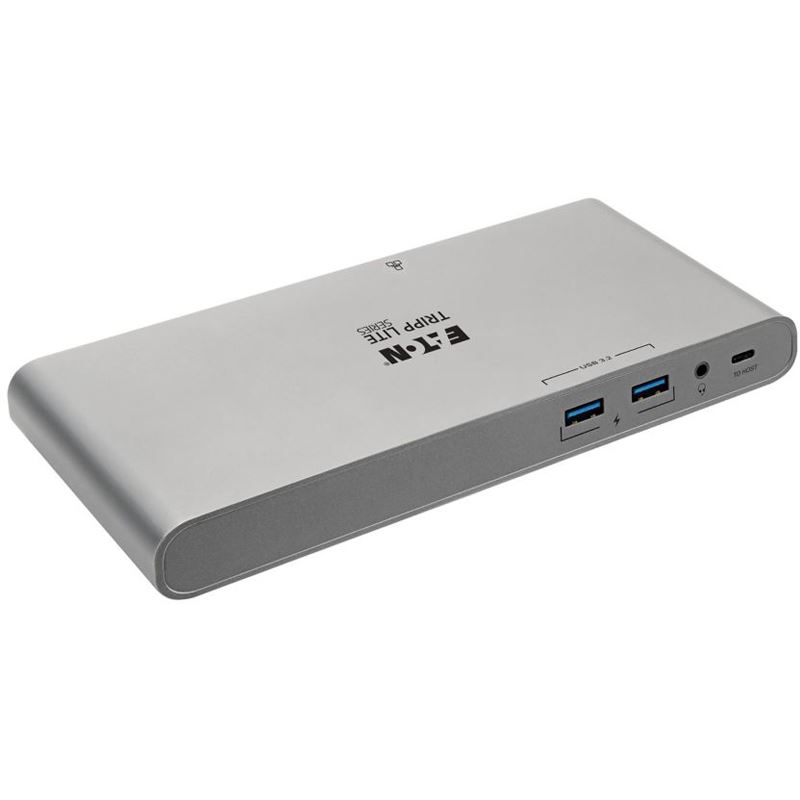
ASUS Triple Display USB-C Dock Duo DC301 Kabelgebunden SchwarzAuf einen Blick Ladenbis 90 W (USB Power Delivery) Monitore1× HDMI, 2× DisplayPort USB / Netzwerk3× USB-A, 2× USB-C, LAN LieferumfangGarantiekarteMitgelieferte Kabel: AC, USB Typ-CAC-NetzadapterBetriebsanleitungStänder Alle technischen Daten anzeigen (38 Angaben) Anschlüsse und SchnittstellenÜbertragungstechnikKabelgebundenUSB 3.2 Gen 1 (3.1 Gen 1) Anzahl der Anschlüsse vom Typ A2USB 3.2 Gen 2 (3.1 Gen 2) Anzahl der Anschlüsse vom Typ A1USB 3.2 Gen 2 (3.1 Gen 2) Anzahl der Anschlüsse vom Typ C2USB Power DeliveryJaUSB-Stromversorgung bis zu90 WAnzahl HDMI-Anschlüsse1HDMI-Version2.0Anzahl DisplayPort Anschlüsse2DisplayPorts-Version1.4Kombinierter Kopfhörer-/Mikrofon-AnschlussJaGleichstrom-Anschluss (DC)Ja NetzwerkEthernet/LANJaAnzahl Ethernet-LAN-Anschlüsse (RJ-45)1Ethernet LAN Datentransferraten1000 Mbit/s LeistungenIntegrierter KartenleserJaKompatible SpeicherkartenSDDatenübertragungsrate10 Gbit/sAuflösung (maximal, digital)3840 x 2160 PixelMaximale Bildwiederholrate60 HzKabelsperre...218,39 €*Versand: 0,00 €Sichere Weiterleitung zum Anbieter
-
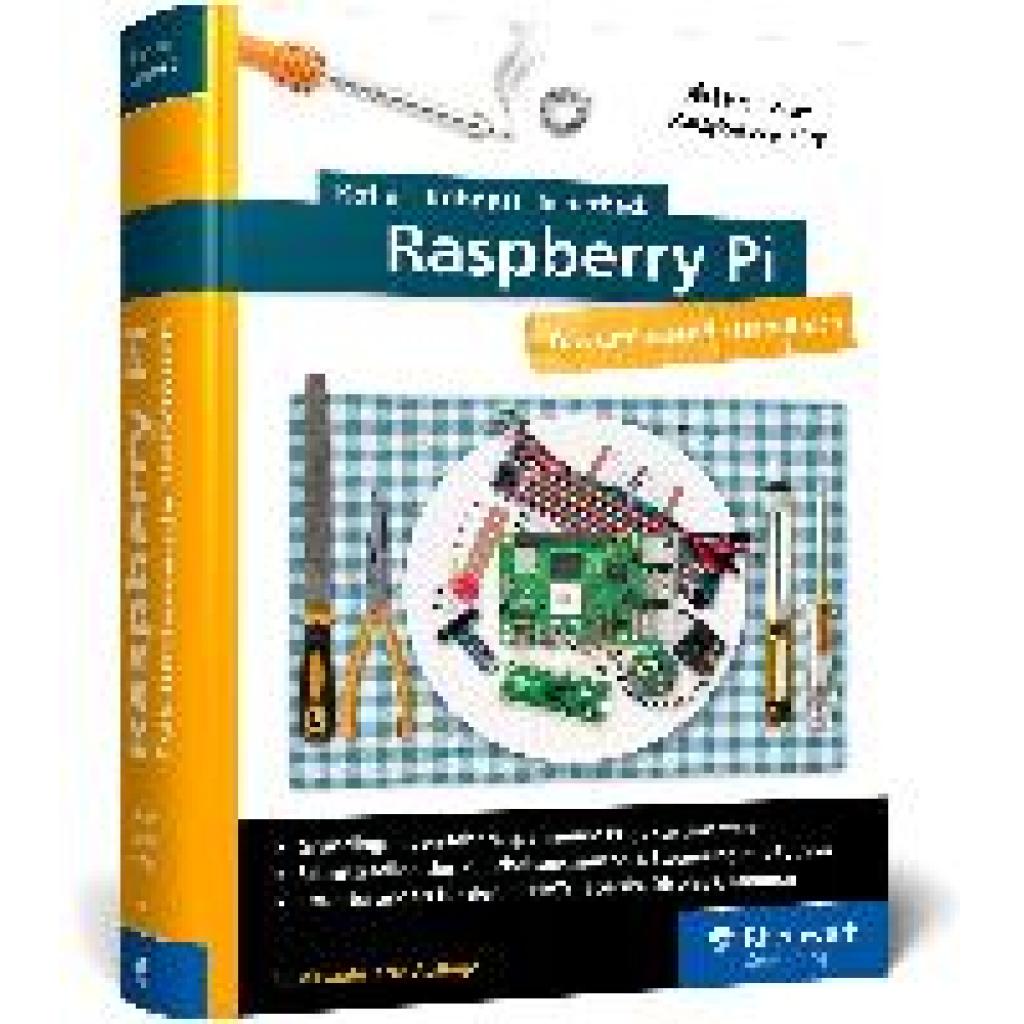
Kofler, Michael: Raspberry PiRaspberry Pi , Das große Handbuch. Über 1.000 Seiten in Farbe. Mit Einstieg in Linux, Python und Elektrotechnik. Aktuell zum Raspberry Pi 5, Pi-OS 'Bookworm' und den GPIO-Bibliotheken , Sport-Gewindefahrwerk > Sportfederung , Auflage: 8. Auflage, Erscheinungsjahr: 20240503, Produktform: Leinen, Titel der Reihe: Rheinwerk Computing##, Autoren: Kofler, Michael~Kühnast, Charly~Scherbeck, Christoph, Edition: REV, Auflage: 24008, Auflage/Ausgabe: 8. Auflage, Seitenzahl/Blattzahl: 1045, Themenüberschrift: COMPUTERS / Hardware / Mainframes & Minicomputers, Keyword: Bastel-Projekte; Bücher Kompendium Grundlagen Tipps Tutorial Wissen Anleitung Training; Elektronik Elektro-Technik; GPIO, Fachschema: Computer / PC-Hardware / Aufrüsten, Reparieren, Selbstbau~EDV / Theorie / Allgemeines~Raspberry Pi (Einplatinencomputer)~Computer / PC-Hardware, Fachkategorie: Computernetzwerke und maschinelle Kommunikation, Sprache: Deutsch, Warengruppe: HC/Hardware, Fachkategorie: Mainframes und Minicomputer, UNSPSC: 49019900, Warenverzeichnis für die Außenhandelsstatistik: 49019900, Verlag: Rheinwerk Verlag GmbH, Verlag: Rheinwerk Verlag GmbH, Verlag: Rheinwerk Verlag GmbH, Länge: 248, Breite: 182, Höhe: 64, Gewicht: 2074, Produktform: Gebunden, Genre: Mathematik/Naturwissenschaften/Technik/Medizin, Genre: Mathematik/Naturwissenschaften/Technik/Medizin,44,90 €*Versand: 0,00 €Sichere Weiterleitung zum Anbieter
-
Wie kann man ein Handy als Raspberry Pi Display verwenden?
Um ein Handy als Raspberry Pi Display zu verwenden, benötigt man eine App wie "VNC Viewer" oder "Raspberry Pi Touchscreen". Diese Apps ermöglichen es, das Display des Raspberry Pi auf dem Handy anzuzeigen und die Eingaben des Handys als Eingaben für den Raspberry Pi zu verwenden. Man muss sicherstellen, dass sowohl das Handy als auch der Raspberry Pi mit demselben Netzwerk verbunden sind und die entsprechende App installiert ist. **
-
Wie kann man ein LCD-Display an einen Raspberry Pi anschließen?
Um ein LCD-Display an einen Raspberry Pi anzuschließen, benötigt man in der Regel ein passendes Display-Modul, das über eine HDMI- oder GPIO-Schnittstelle mit dem Raspberry Pi verbunden werden kann. Je nach Display-Modul kann es notwendig sein, zusätzliche Treiber oder Software auf dem Raspberry Pi zu installieren, um das Display korrekt anzusteuern. Nach dem Anschließen und Konfigurieren des Displays kann man dann den Raspberry Pi über das Display bedienen und die gewünschten Inhalte anzeigen lassen. **
-
Wie kann ich ein LCD-Display mit einem Raspberry Pi verwenden?
Um ein LCD-Display mit einem Raspberry Pi zu verwenden, benötigst du zunächst ein kompatibles Display, das über eine HDMI- oder GPIO-Schnittstelle angeschlossen werden kann. Du musst dann die entsprechenden Treiber und Software auf dem Raspberry Pi installieren, um das Display anzusteuern. Anschließend kannst du das Display über die Konsole oder eine grafische Benutzeroberfläche nutzen, um Texte, Bilder oder Videos anzuzeigen. **
-
Wie schließe ich ein Tablet-Display an einen Raspberry Pi an?
Um ein Tablet-Display an einen Raspberry Pi anzuschließen, benötigst du einen HDMI-Adapter oder ein HDMI-zu-DSI-Kabel, je nachdem welchen Anschluss das Display hat. Du musst den Adapter oder das Kabel mit dem HDMI-Ausgang des Raspberry Pi und dem entsprechenden Anschluss des Tablet-Displays verbinden. Anschließend kannst du das Display über die Einstellungen des Raspberry Pi konfigurieren. **
* Alle Preise verstehen sich inklusive der gesetzlichen Mehrwertsteuer und ggf. zuzüglich Versandkosten. Die Angebotsinformationen basieren auf den Angaben des jeweiligen Shops und werden über automatisierte Prozesse aktualisiert. Eine Aktualisierung in Echtzeit findet nicht statt, so dass es im Einzelfall zu Abweichungen kommen kann. ** Hinweis: Teile dieses Inhalts wurden von KI erstellt.